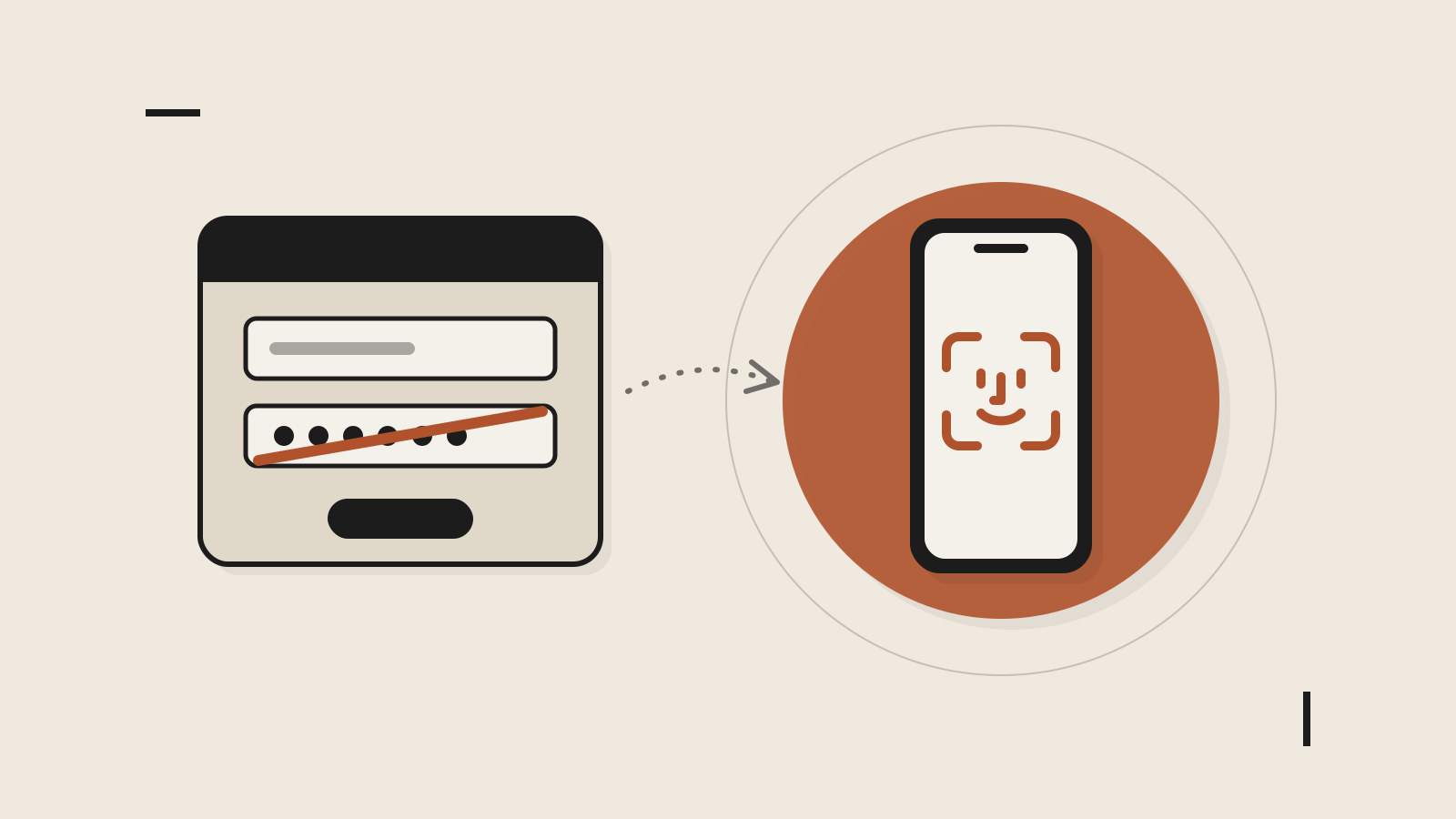
先日、JR東日本の統合IDであるJRE IDが開始しました。第一弾としてモバイルSuicaが対応しています。JRE IDの登録方法は以下の記事でも解説しています。
JRE IDではセキュリティ強化のため、パスキーという仕組みに対応しています。最近ではパスキーと言われるログインのセキュリティ対策が増えてきていますので、パスキーの解説、そしてiPhoneを使ってJRE IDで実際に設定する方法を解説していきます。
いろんなログイン
JR東日本に限らず、いろんなサービスのWebサイトでは、会員登録してログインして利用します。サービスによってログインの仕方が異なることがあります。
IDとパスワードだけ、は安全じゃない
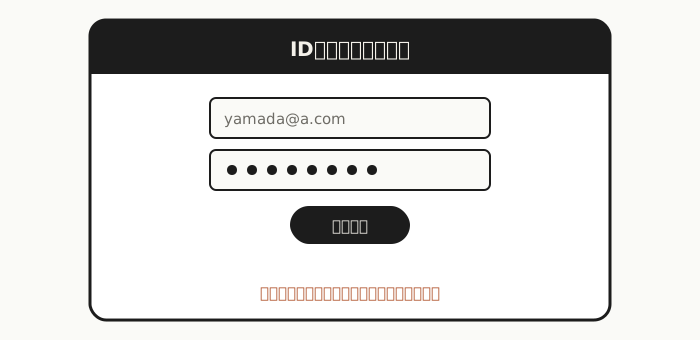
IDとパスワードだけでログインするサービスが一番シンプルです。ですが、こうしたサービスは安全とは言い切れません。
- わかりやすいパスワードを設定していた
- あちこちで同じパスワードを使い回し
- 運営元からパスワードが流出してしまった
ログイン後にコードを入力させるパターンも
IDとパスワードだけだと安全ではない、ということで、ログインした後に追加でコードを入力させるWebサイトも多くあります。
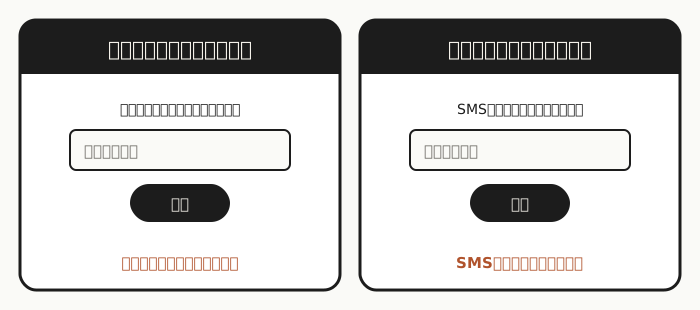
メールやSMSにコードが送られてくるパターン
入力するコードは、メールやショートメッセージ(SMS)に送られてくることが多いです。JRE IDでは、特に設定していない状態だと登録メールにコードが送られてきます。
認証アプリを使用するパターン
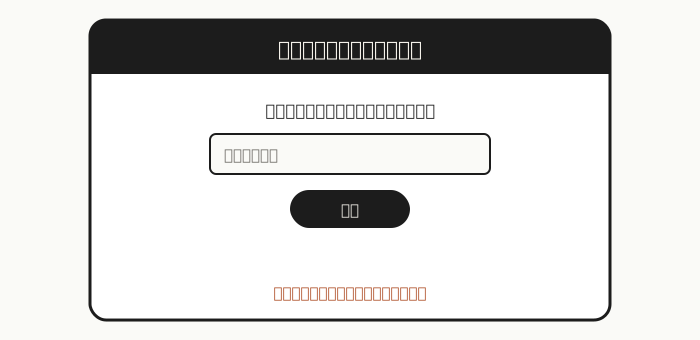
メールやSMSの代わりに、認証アプリと呼ばれるアプリが発行するコードを入力させる方式です。認証アプリには、iPhoneの「パスワード」アプリ、そのほかにはGoogleやマイクロソフトのアプリがあります。
補足
こうしたログインを2要素認証と呼んだりします。パスワードに加え、メール記載のコードが必要、というように2つの要素が求められるという意味です。
最近では、パスワードの入力を省略する「パスキー」も
さらに最近ではパスキーと言われる仕組みが始まっています。パスキーに対応したWebサイトだと、パスワードを入力する代わりに顔認証や指紋認証でログインすることができます。
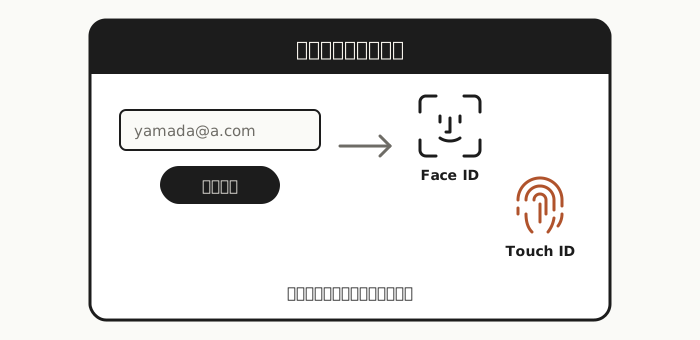
IDだけ入力したあと、顔認証などを行う
とても簡単にログインできる便利な仕組みです。今後いろんなWebサイトでパスキーの対応が増えていくと予想されます。JR東日本が今回リリースしたJRE IDはパスキーに対応しています。
おことわり
簡単な説明とするため、顔認証や指紋認証でログインできる、と解説しました。詳しくは、公開鍵・秘密鍵という仕組みを使い、かつ、安全に鍵をやり取りする仕組みで実現されています。
iOS18で登場したパスワードアプリ
iOS18から「パスワード」というアプリが登場しました。
これまでのiPhoneでもいろんなパスワードを記憶する仕組みはありました。それが一つのアプリとして提供されることとなりました。このアプリはパスキーにも対応しています。
「パスワード」アプリの特徴
- いろんなWebサイトのIDとパスワードを管理できる
- ログイン後に入力するコードを発行できる
- パスキーを作成できる
実際にiPhoneのパスワードアプリを使ってJRE IDのパスキーを作成したので、解説していきます。
パスキーを使ってみる 〜 JRE IDでのパスキー設定
実際にJRE IDのサイトでパスキーを設定していきます。なお、JRE IDは既に作成済みで、SMS認証などの設定はしていません。iPhoneのパスワードアプリにはJRE IDのIDやパスワードを保存していない状態です。
STEPJRE IDのサイトを開く
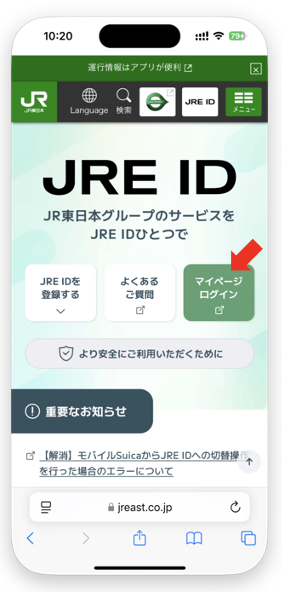
JRE IDのサイトを開き、「マイページログイン」をタッチ。
STEPログイン画面
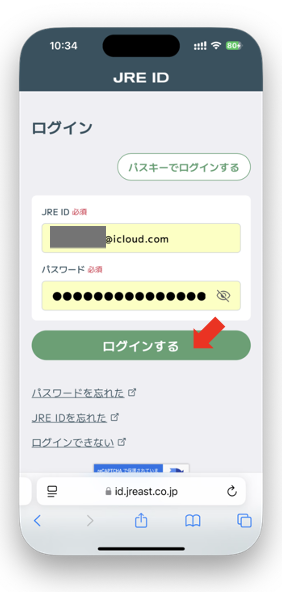
登録済みのJRE IDとパスワードを入力して、「ログインする」をタッチ。
STEPパスワードを保存しておく
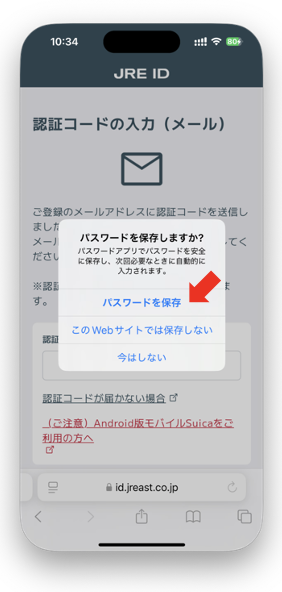
パスワードを保存するか聞かれた場合は、「パスワードを保存」をタッチ。
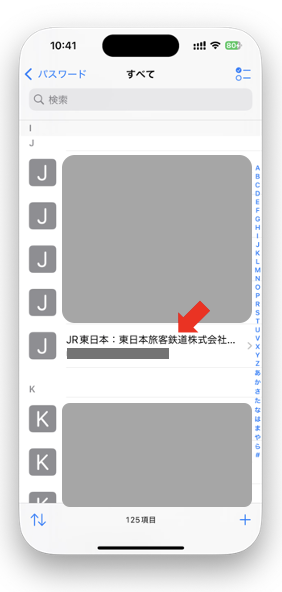
パスワードアプリを開くと、次のようにJR東日本のパスワードが保存されています。
STEPメールに届いたコードを入力
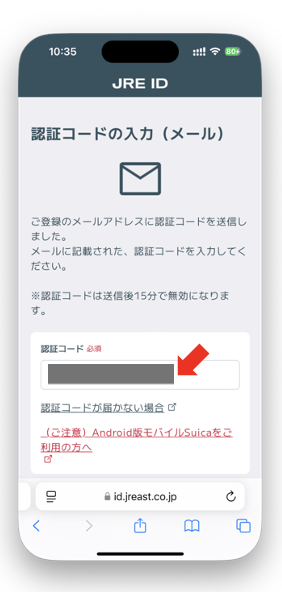
JRE ID作成時に登録したメールにコードが届くので、そのコードを入力する
STEPログインが完了し、マイページへ
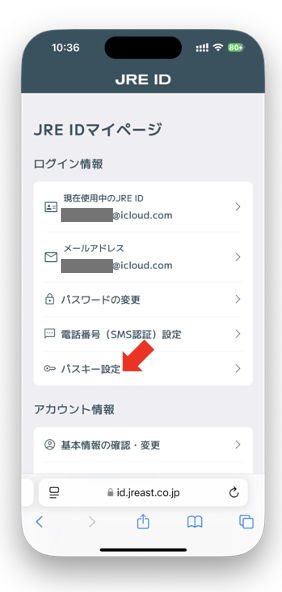
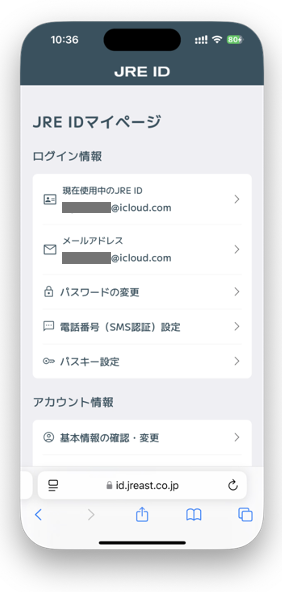
ログインが完了しマイページが表示されるので「パスキー設定」をタッチ
STEPパスキーの設定を進める
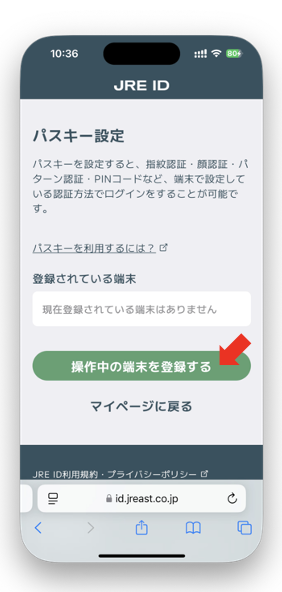
「操作中の端末を登録する」をタッチ
STEP登録する端末名を設定できる
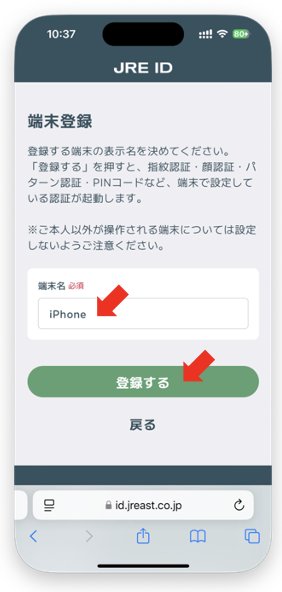
登録する端末の名前を決めて「登録する」をタッチ
STEP確認画面
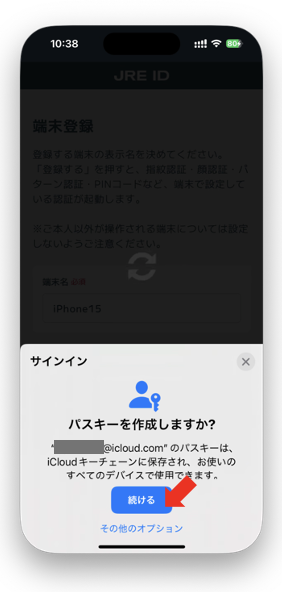
パスキーを作成するか聞かれるので「続ける」をタッチ
補足
iCloudにはiCloudキーチェーンという仕組みがあります。iPhone以外にiPadやMacをお持ちの場合、iCloudキーチェーンを有効にしておくと、どれかのデバイスで保存したパスワードは、すべてのAppleデバイスで自動入力することができます。
解説では、登録する端末という流れの中で、端末名にiPhoneという指定をしました。私はiCloudキーチェーンを有効にしているので、作成したJRE IDのパスキーはiPadでもMacでもそのまま使うことができます。登録する端末とか端末名は「iPhone」より「Appleアカウント」でもいいのかな、とも思いました。
STEPパスキーの作成が完了
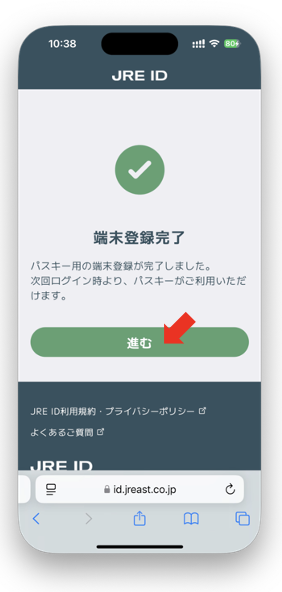
以上でパスキーが作成できたので「進む」をタッチ
STEP登録した端末が表示されている
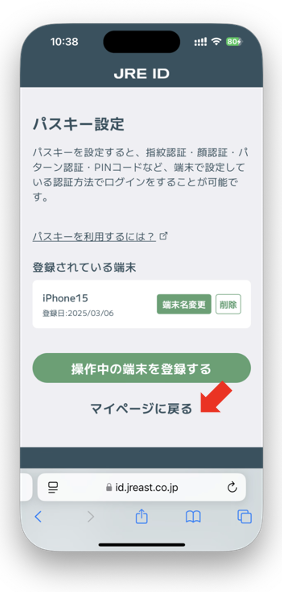
今つくったパスキーが表示されていればオッケーです。「マイページに戻る」をタッチして戻りましょう。
STEP補足:パスワードアプリを確認
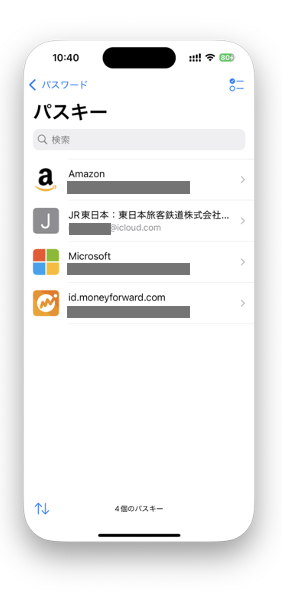
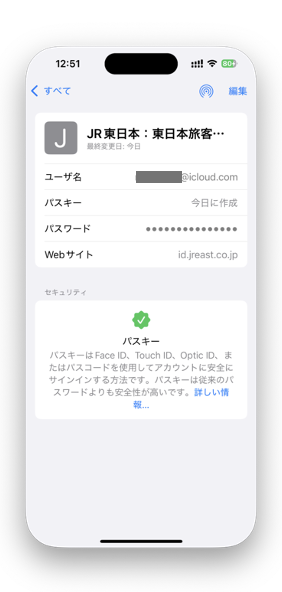
ブラウザを閉じて、パスワードアプリの「パスキー」を開いてみましょう。下のような感じで、既に保存済みのパスワードにパスキーが作成されているのが分かります。
パスキーでJRE IDマイページにログインする
作成したパスキーを使ってログインしてみましょう。
STEP一旦ログアウトして、JRE IDのログイン画面へ
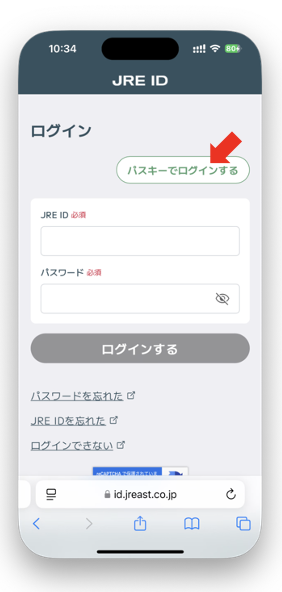
右上の「パスキーでログインする」をタッチ
STEPJRE IDは自動で入力できる
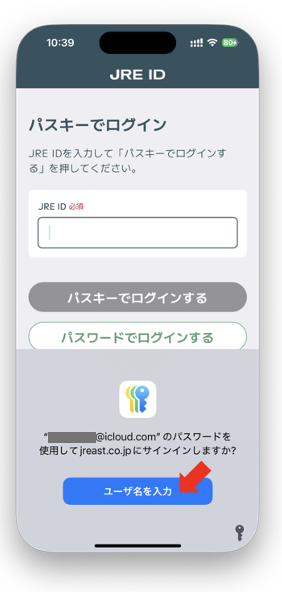
パスワードアプリに保存したJRE IDを自動で入力することができます。「ユーザ名を入力」をタッチ。
STEPパスキーでログインを進める
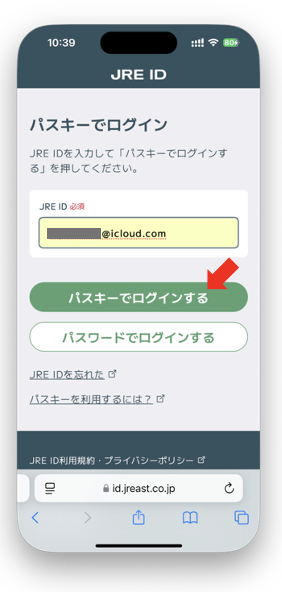
JRE IDが自動入力されたら「パスキーでログインする」をタッチ
STEP顔認証を行うとログインが完了する
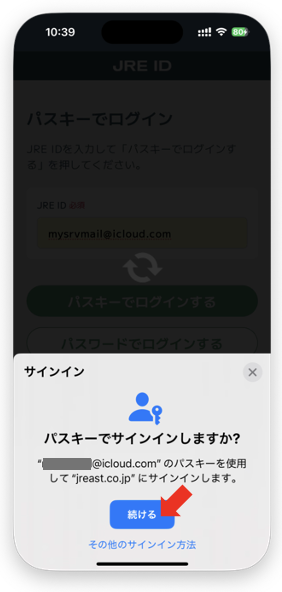
パスキーでログインするために顔認証などが求められます。成功するとJRE IDのマイページへのログインが完了です。
まとめ
以上、パスキーの作成やログインについて解説しました。ログインの手間も少なく、大変便利ですね。
JRE IDでは、パスキーを利用しない場合、メールに届くコードを入力する方式の他に、SMS認証も可能です。ですが、今後いろんなサービスではパスキーが主流になってくると思いますので、まだ使ったことがない方はJRE IDのパスキー設定を試してみることをオススメします。
パスキーを設定しても、気が変わったら削除することも可能なので気軽に試してみて下さい。
補足
私はAppleデバイスを多く利用していますが、これまで認証アプリとして、Google AuthenticatorやMicrosoft Authenticatorを使ってきました。とはいえ、保存したパスワードのデバイス間での同期やバックアップなど、色々と気になる点もありました。
iOS18からパスワードアプリが登場したこともあり、他の認証アプリから移行を進めています。各サイトのコード認証もパスキーも、iOS18のパスワードアプリに切り替えるとかなり楽になったと思います。Microsoftアカウントのコード認証やパスキーですら、iOSのパスワードアプリに切り替えてしまいました。
機会があればまた別の記事で解説できればと思います。