今後JR東日本ではIDが統合されます。統合IDとなるJRE IDが2025年2月27日に提供開始されました。モバイルSuicaが最初の対応のようです。モバイルSuicaアプリのアップデートが出ています。
SuicaアプリからJRE IDを作成したので、作成の流れを解説します。
ご注意
家計簿アプリでモバイルSuicaを連携している場合は、JRE IDに切り替えると同期ができなくなる可能性があります。家計簿アプリをお使いの方は、JRE IDへの切り替えはもうしばらく待ちましょう。
なお、「Googleでサインイン」「Appleでサインイン」にも対応しているようですが、以下の解説はメールアドレスベースのID作成となります。
モバイルSuicaアプリでJRE IDを作成し切り替える
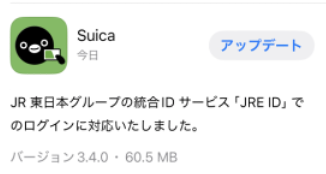
STEPSuicaアプリをアップデートする
AppStoreなどから最新版にアップデートしましょう。
STEPSuicaアプリを起動
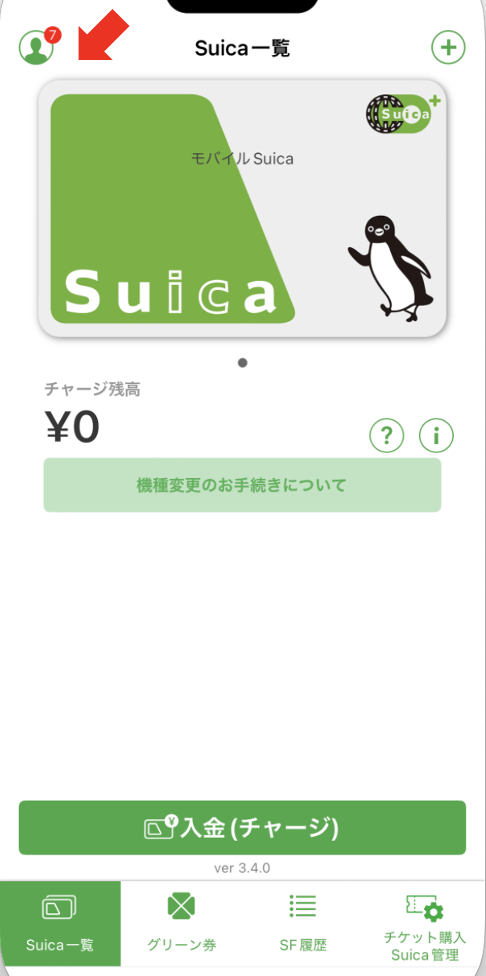
アプリの左上のお知らせをタッチします
STEPJRE ID切替の案内を開く
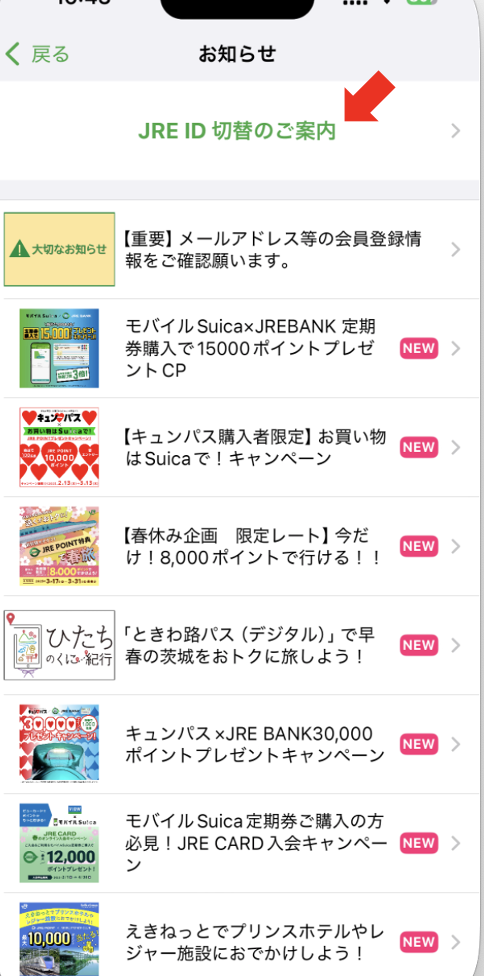
JRE ID切替のご案内があるので、タッチします
STEPモバイルSuicaのログインを切り替えるかどうかの確認
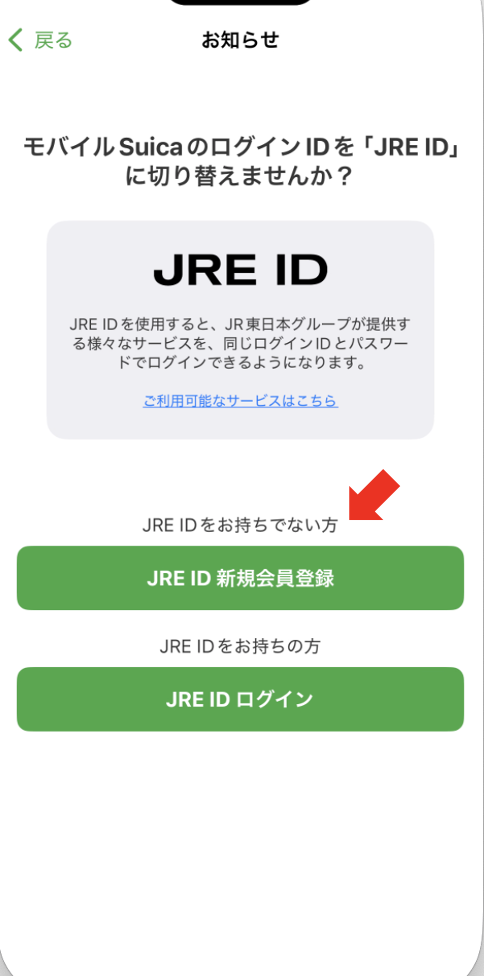
JRE ID 新規会員登録をタッチします。
STEPメールでコードが送られてくる
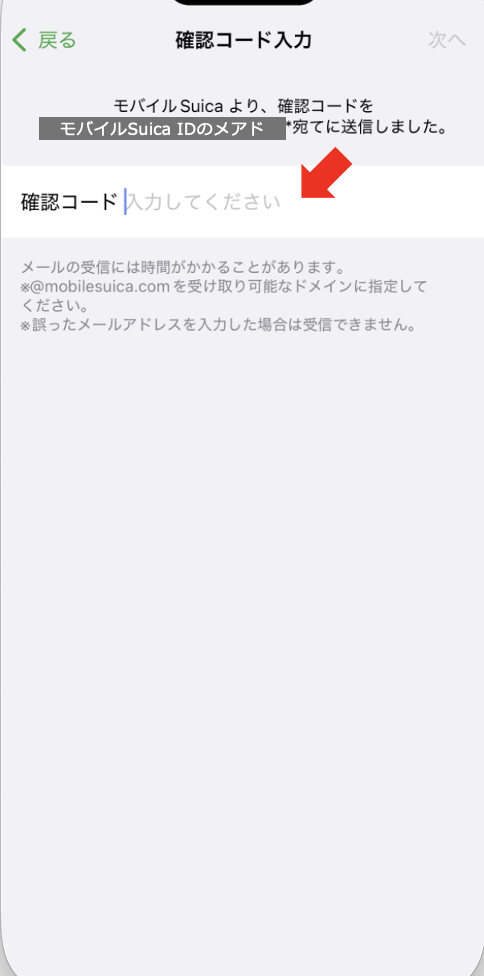
モバイルSuicaで登録しているメアドに確認コードが送られてきます。メールに記載のコードを入力して次へ進みます。
STEP利用規約に同意する
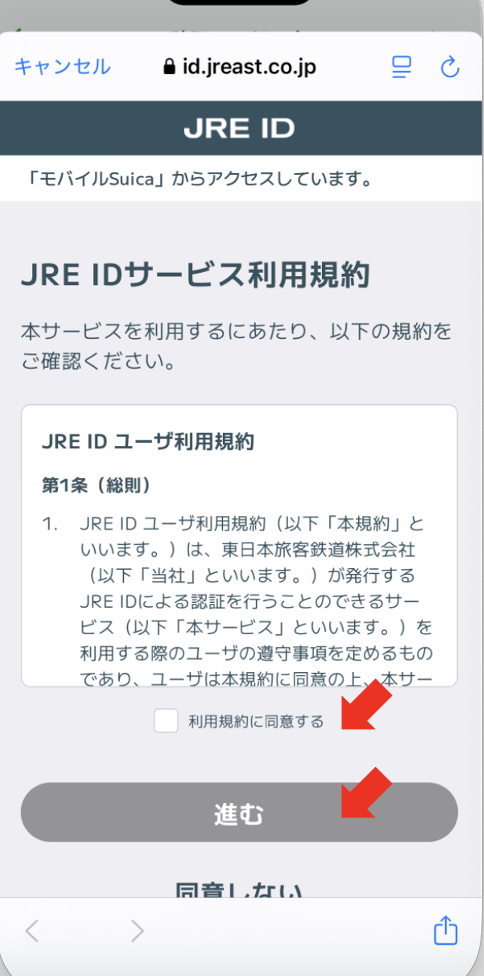
JRE IDの利用規約が出てきます。内容確認して「同意する」にチェックして「進む」をタッチします。
STEPJRE IDで使用するメアドの確認
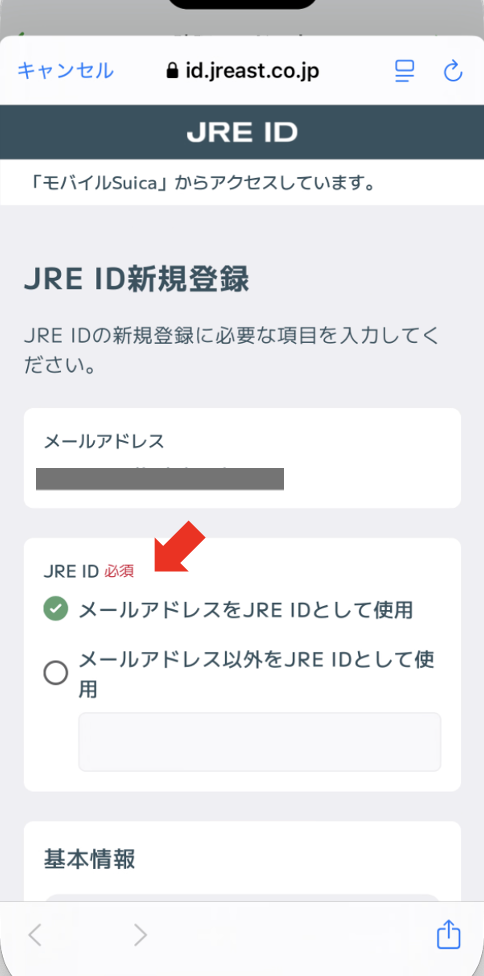
JRE IDで使用するメアドを決めます。モバイルSuicaで使用していたメアドをそのまま使うか、メアド以外で新たに設定するかを選びます。
STEPJRE IDのパスワードを設定する
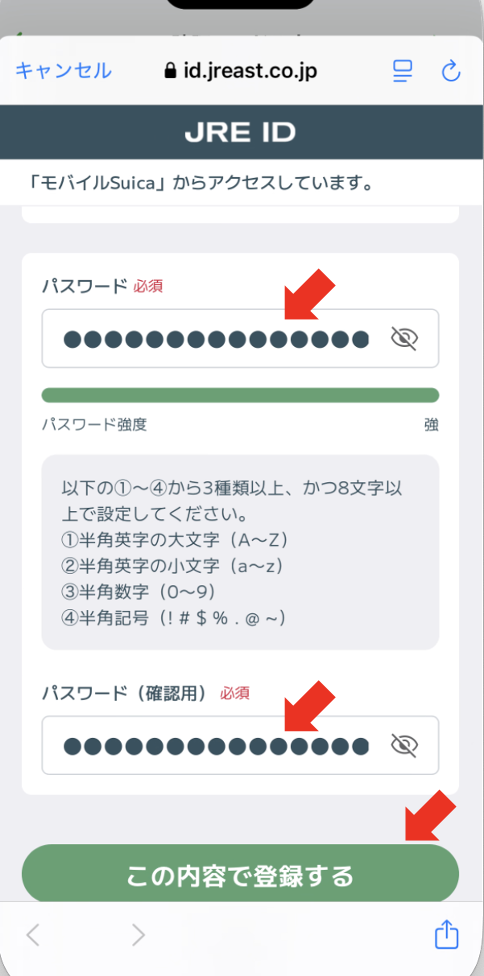
JRE ID用のパスワードを2箇所入力します。パスワードには3種類以上の文字種が必要なので注意!
STEPSMS認証を設定するかどうかの確認
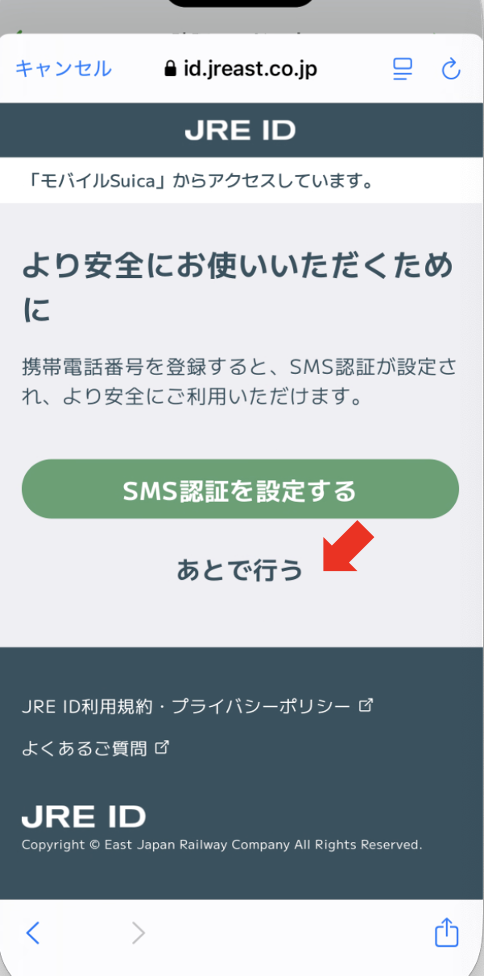
あとで行うこともできるので「あとで行う」をタッチします。
STEPJRE IDの作成が完了する
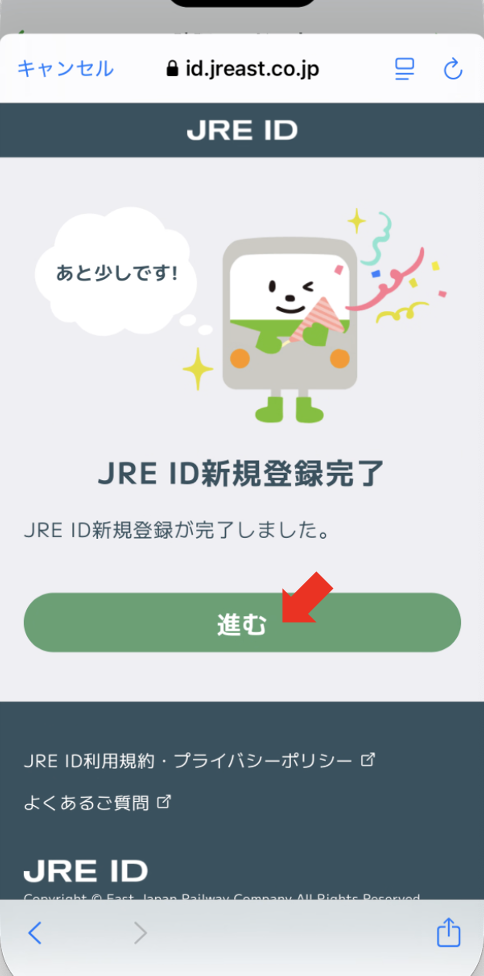
JRE IDの作成が完了しました。この後、モバイルSuicaのログイン切り替えに進んでいきます。
STEPモバイルSuicaへの今後のログインの注意
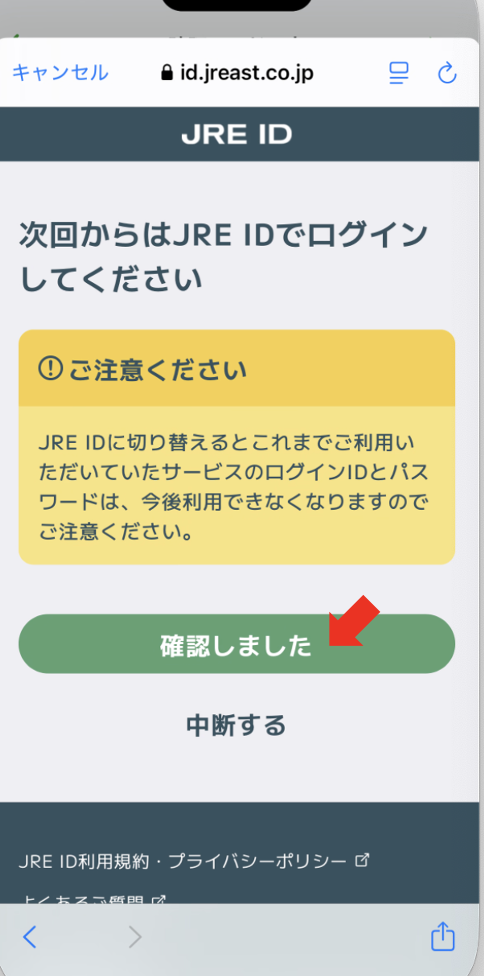
今後モバイルSuicaにはJRE IDでログインするように注意があります。「確認しました」をタッチ。
STEP念押し確認
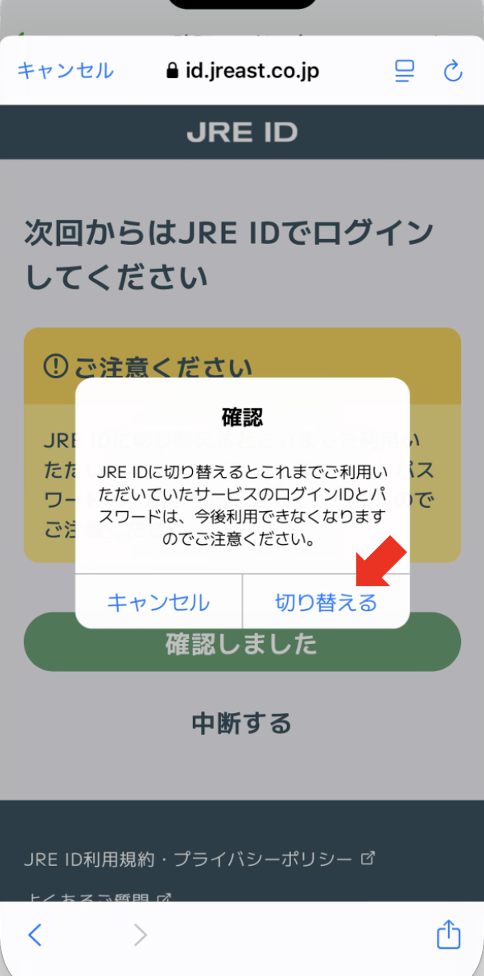
今後はモバイルSuicaのログインIDとパスワードは利用できなくなります。「切り替える」をタッチ。
STEPログイン切替が完了
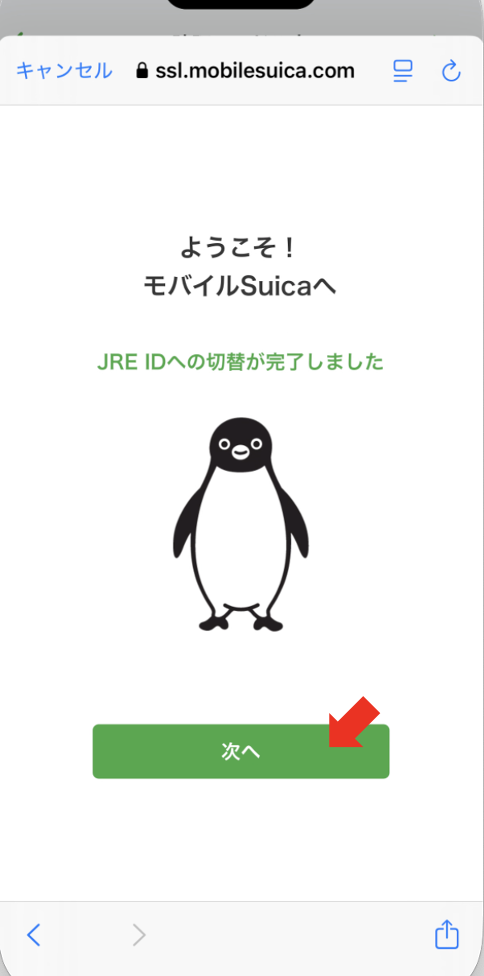
モバイルSuicaのJRE IDでのログイン切替が完了
STEPSuicaアプリの基本情報で確認できる
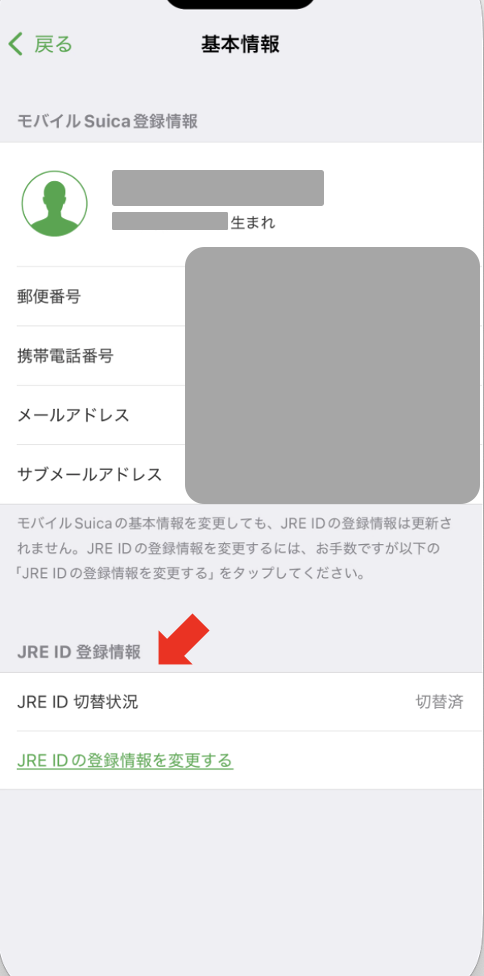
Suicaアプリの基本情報のメニューを開くと、JRE IDの登録切替状況が確認できます。
JRE IDのマイページ
JRE IDの管理はJRE IDのマイページで行います。
STEPJRE IDのサイトを開きマイページへ
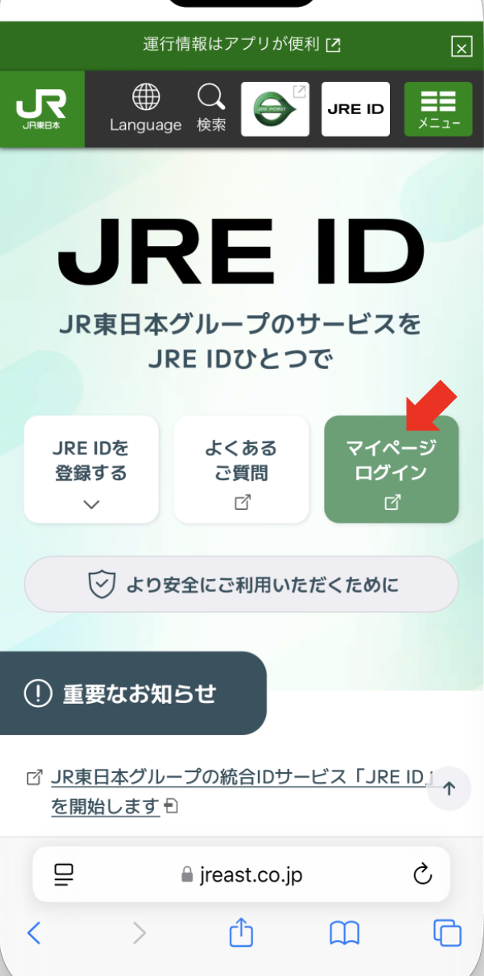
JRE IDのサイトを開きます。ログイン済みの状態でなければ、先ほど作成したJRE IDのメアドとパスワードでログインします。「マイページログイン」をタッチ。
STEPマイページの内容
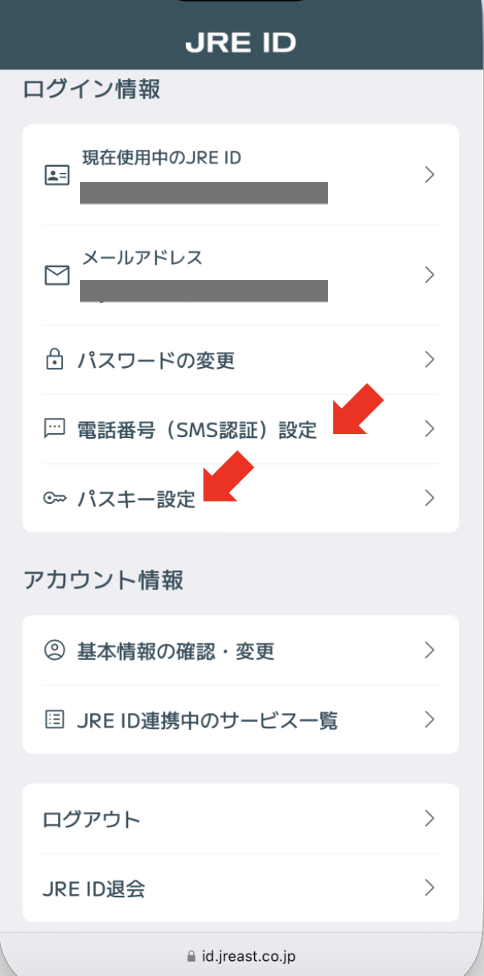
登録内容の各種変更が行えるようです。特に次の2つはセキュリティ強化のため、適宜設定するのが良いでしょう。
- 電話番号(SMS認証)設定
- パスキー設定
モバイルSuicaのサイトもJRE IDでログイン可能に
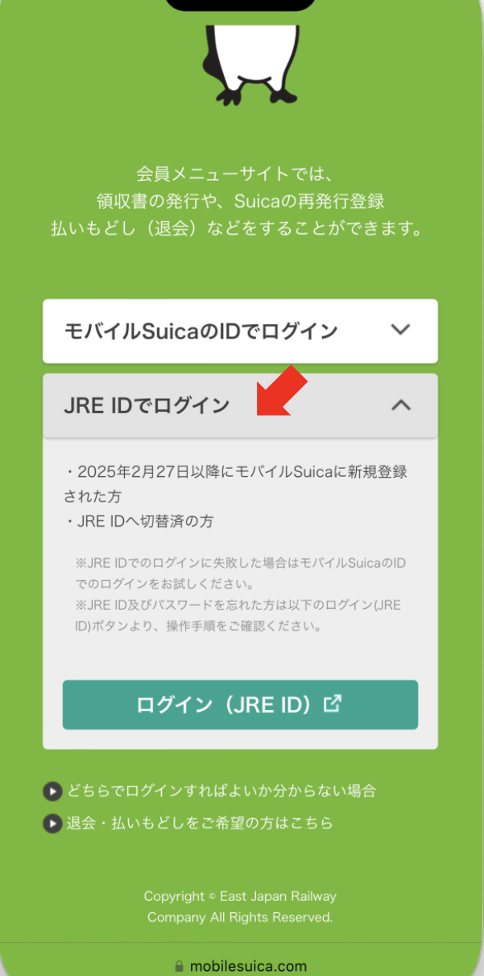
モバイルSuicaアプリではなく、モバイルSuicaのWebサイトもJRE IDでログイン可能になっています。
参考:パスキーを設定するには?
JRE IDをより安全に利用するために、パスキーと呼ばれる設定を行うと良いでしょう。以下の記事でパスキーの概要と設定方法を解説していますのでご覧ください。
- あわせて読みたい:パスキーって何? 〜 JRE IDのパスキーをiPhoneで
以上、JRE IDの作成を解説しました。
私は家計簿アプリ、マネーフォワードMEでモバイルSuicaを連携中ですが、切り替えてみました。JRE IDに切り替えると、現時点ではマネーフォワードMEでの同期はできませんが、そのうち対応されるでしょう。