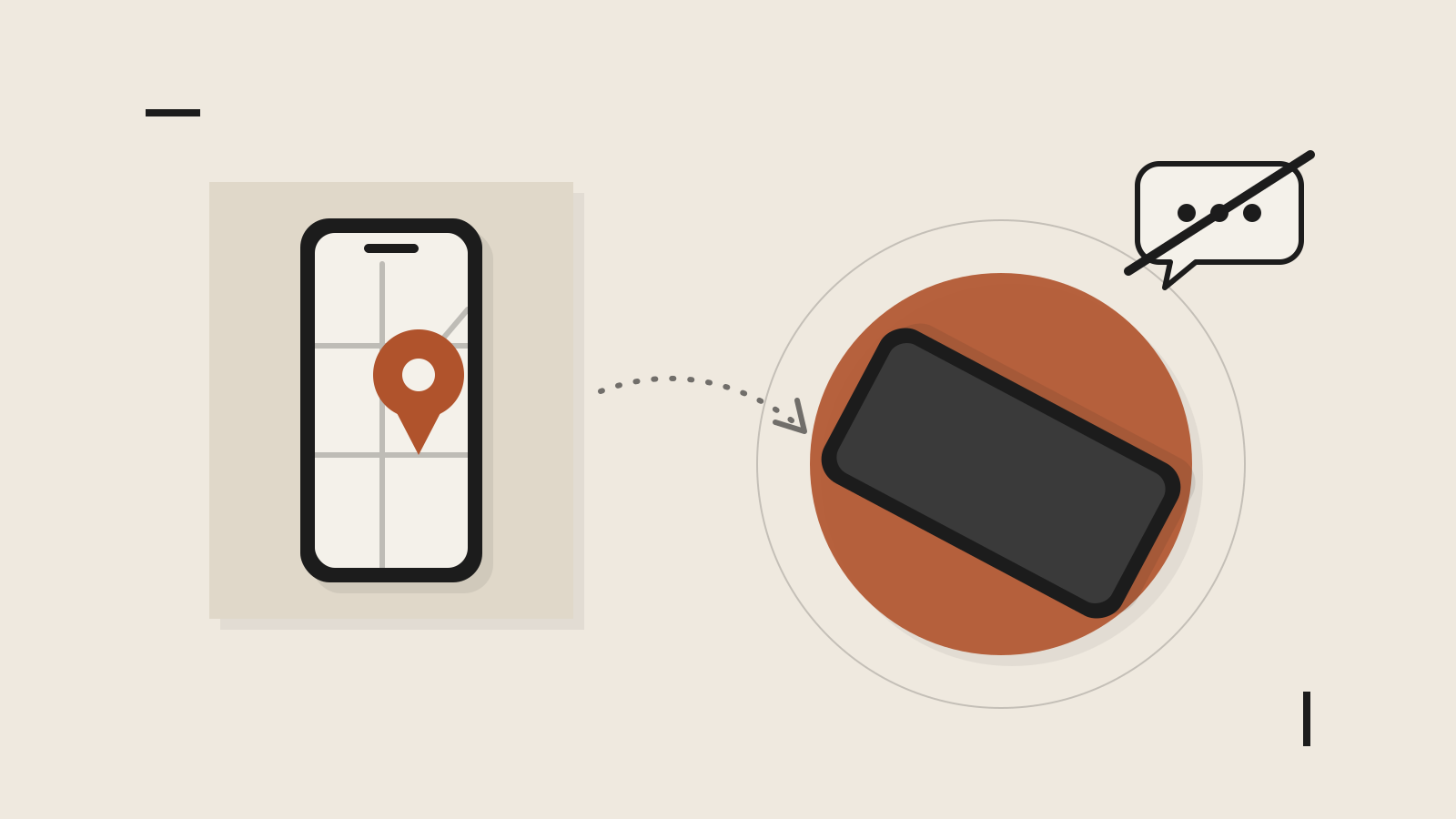
iPhoneを落とした場合、「探す」機能を使うこともできますが、この機能を使用する時の盲点とその対策について解説します。
紛失した出先で「探す」機能は大きく3つの使い方があります。
- 自分の持っている別のAppleデバイスの「探す」アプリを使う
- iCloud+(有料版)でファミリー共有している家族のiPhoneの「探す」アプリを使う
- 家族や友人のスマホを借りて、ブラウザでiCloud.comにサインインして「探す」
特にiCloud.comへサインインできないこともあり注意が必要なので、あわせて解説します。
自分一人の力で探す
他に一緒に同行する家族や友人がいない場合、自分一人で「探す」機能を駆使することになります。ところが、まず「探す」アプリが入ったiPhoneを落としたわけですから、「探す」アプリは使えません。また、iPhoneが手元にないのでブラウザでiCloud.comにサインインすることもできません。
次のようなAppleデバイスを一緒に持ち歩いていて通信が可能なら、探す機能を使用することは可能です。
- Apple Watchのセルラーモデルで、Apple Watchだけで通信できるオプションのプランに加入済み
- iPadのセルラーモデルで、iPhoneとは別にiPadにもSIMが入っていた
- iPad、MacBookなどと一緒にポケットWi-Fiも持ち歩いていた
- iPad、MacBookを持ち歩いていたので無料Wi-Fiスポットに行った
なお、無料Wi-Fiスポットは居場所を拘束されるため、探し回るには少し不便となります。いずれにせよ、Apple製品のヘビーユーザー以外はこうしたデバイスがないため、探す機能の活用はなかなか難しいと思います。
同行する家族や友人に頼る
家族がiPhoneで、iCloud+のファミリー共有済み
同行する家族がiPhoneを使っていれば「探す」アプリが入っているので使えそうな気もします。ただし、事前に設定ができている場合に限られます。
- 家族の誰かがiCloud+(iCloudの有料版)に加入している
- 家族と自分がiCloud+の「ファミリー共有」を使用して、グループになっている
- ファミリー共有のメンバーに、自分のiPhoneの位置情報を共有する設定になっている
- 常時、自分の居場所を家族に共有している、という状態
iCloud+に加入してファミリー共有を使う方でも、常に位置情報を共有するのはちょっと…という方もいらっしゃるかもしれません。いずれにせよ、この条件を満たした場合のみ、家族のiPhoneの「探す」アプリに頼ることができます。
最後の砦、ブラウザでiCloudにサインインしようとしても…
そうすると、最後はiCloud.comに頼るしかありません。家族や知人のiPhoneあるいはAndroidのブラウザを使わせてもらい、iCloud.comにサインインします。
一方、iCloud.comに限らず多くのサービスでは、普段使用しない新しい環境からサインインしようとすると、電話番号に届くSMS認証が必要となるケースがあります。ID・パスワードでサインインした時に、SMSに書かれている6桁の番号を追加で入力してください、というやつです。
ところが、SMSが送られる先である、まさにそのiPhoneを紛失したわけですから、このSMS認証ができなくてサインインできないまま終わります。
こうしたSMS認証などを称して「2ファクタ認証」「2要素認証」と呼んだりします。2ファクタ認証は、ご自身のアカウントに対する不正アクセスには非常に有効な防御手段です。
紛失した時に困るから、といって2ファクタ認証を無効にしたりせず、そのまま有効にしておきましょう。
「探す」機能に特化したiCloud.comを利用するのが万全
普通にiCloud.comにアクセスすると2ファクタ認証でサインインできないことがあります。そこで便利なのが、メールやカレンダーなどは利用できない、「探す」に特化した「探す専用のiCloud」です。2ファクタ認証はなくサインインすることが可能でした。
STEP同行者のスマホを借りて「探す専用のiCloud」にアクセス
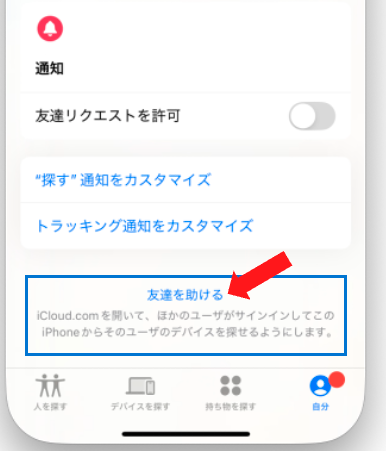
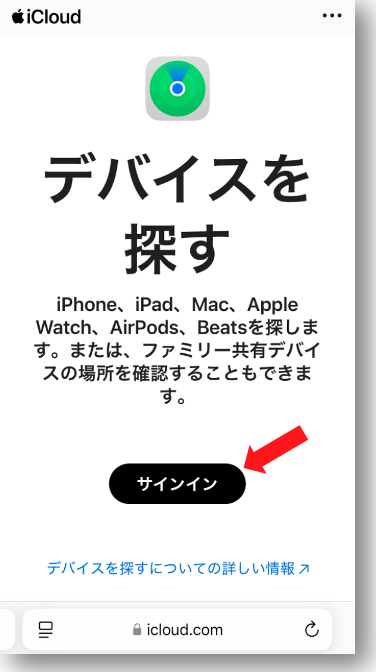
https://www.icloud.com/find のように、/find をつけてアクセスします。
STEP借りているスマホなので、サインインするアカウントに注意
借りているスマホなので、「別のApple Accountを使用」を選ぶこと
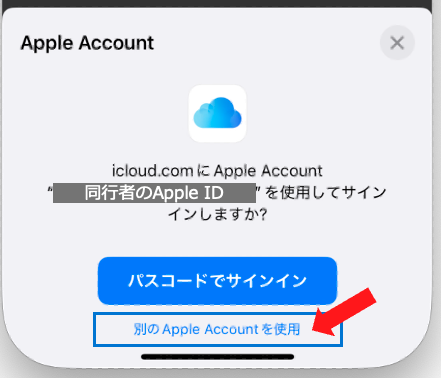
STEP落とした本人のApple Accountでサインインする
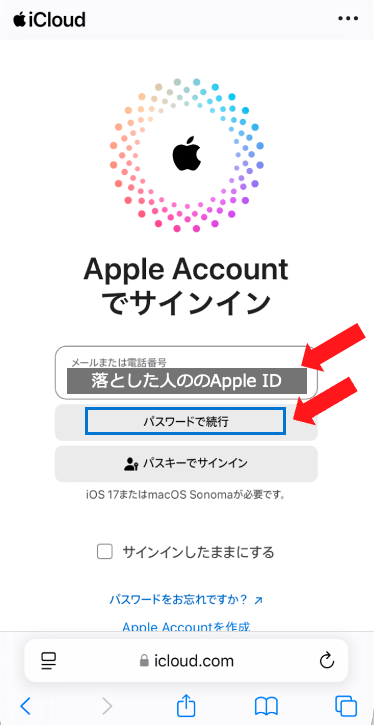
落とした本人のApple Accountを入力し、「パスワードで続行」を選びパスワードを入力
STEPサインインに成功すると、探す機能が利用可能に
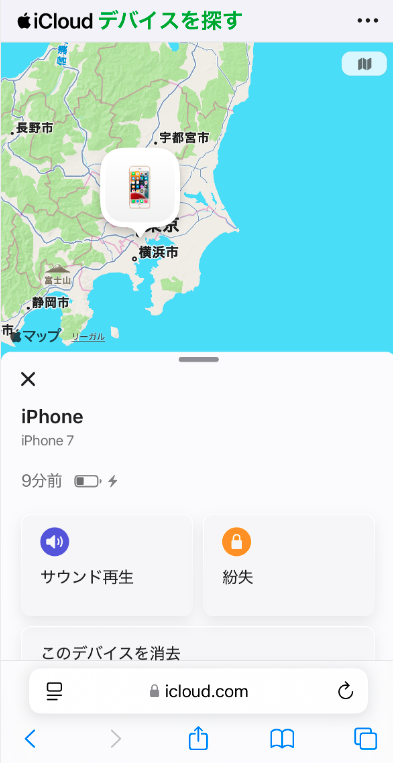
STEP使い終わったらサインアウトする
場所を探したり、探す機能を使い終わったら、借りたスマホのブラウザなので忘れずサインアウトするようにしましょう。
「探す」の盲点と対応策
外出先での探す機能は難しいと割り切っておく
大事なiPhone、場合によってはスマホケースの中のクレジットカードを落としたという辛い精神状態の中で、「あ、探す機能があったな」と必死に試行錯誤を繰り返すようなことは避けた方がいいです。
探す専用のiCloudはかなり有効ですが、同行者がいないケースもあるでしょう。ですので「探す機能が使えない場面もある、探す機能が使えたらラッキー」、と予め割り切っておくことが大事です。
スマホを落とす前提で、スマホのセキュリティ対策をしっかりしておく
iPhoneを落としたあと、探す機能ですぐに見つけられないことがあるわけです。そうすると、そのあと交番に行って紛失を届けて、自宅に帰って警察からの電話を待つ、というある程度時間をかけた対応へと移っていきます。
その間、落としたiPhoneはどこかで誰かの手元にあるかもしれません。ですので、本当に大事な対応策というのは、普段からiPhoneのセキュリティをしっかり設定しておくことでしょう。
(参考)新しい環境で通常のiCloud.comにサインインすると
知人のスマホを借りたなど普段使用していない環境から、探す専用ではない通常のiCloud.comにサインインするとどうなるかを参考として解説します。
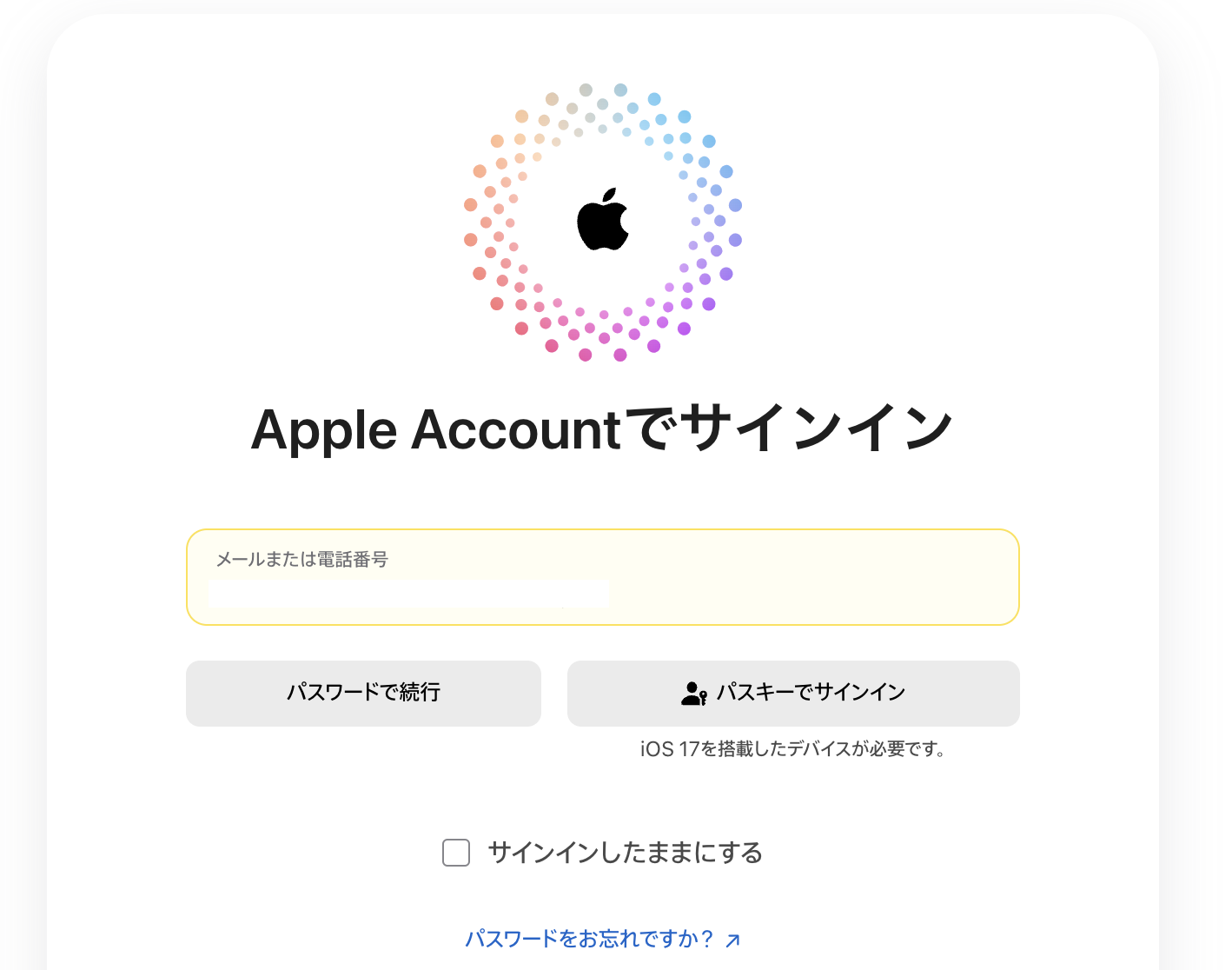
STEPサインイン画面、Appleアカウントのメールアドレスを入力
Appleアカウントのメールアドレスを入力して、「パスワードで続行」を選ぶ。通信可能なiPadなどを携行していないと「パスキーでサインイン」は使えない。
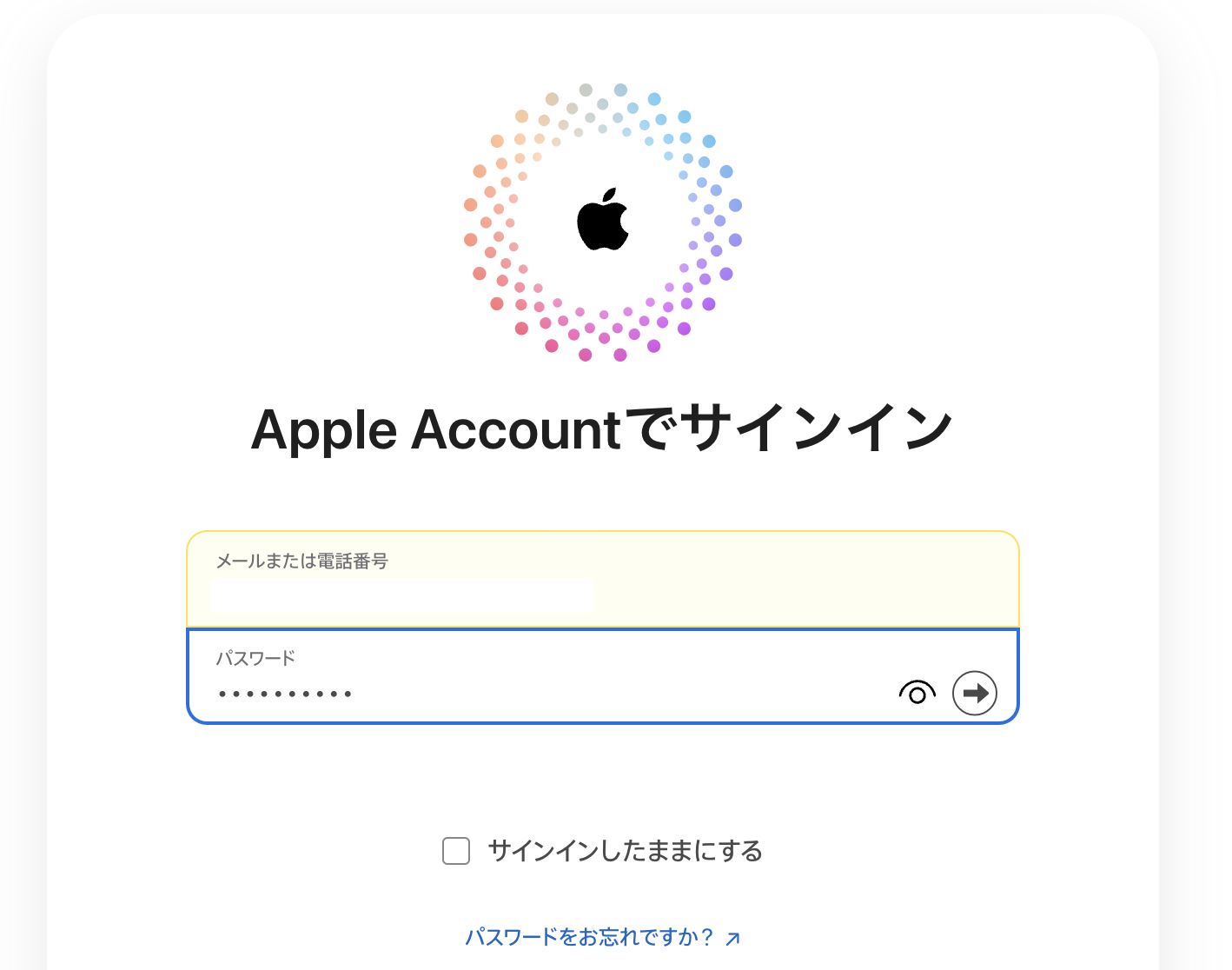
STEPパスワードを入力
Appleアカウントのパスワードを入力する。パスワード管理アプリを使用しているなどで、パスワードを覚えていない場合はここで終了。
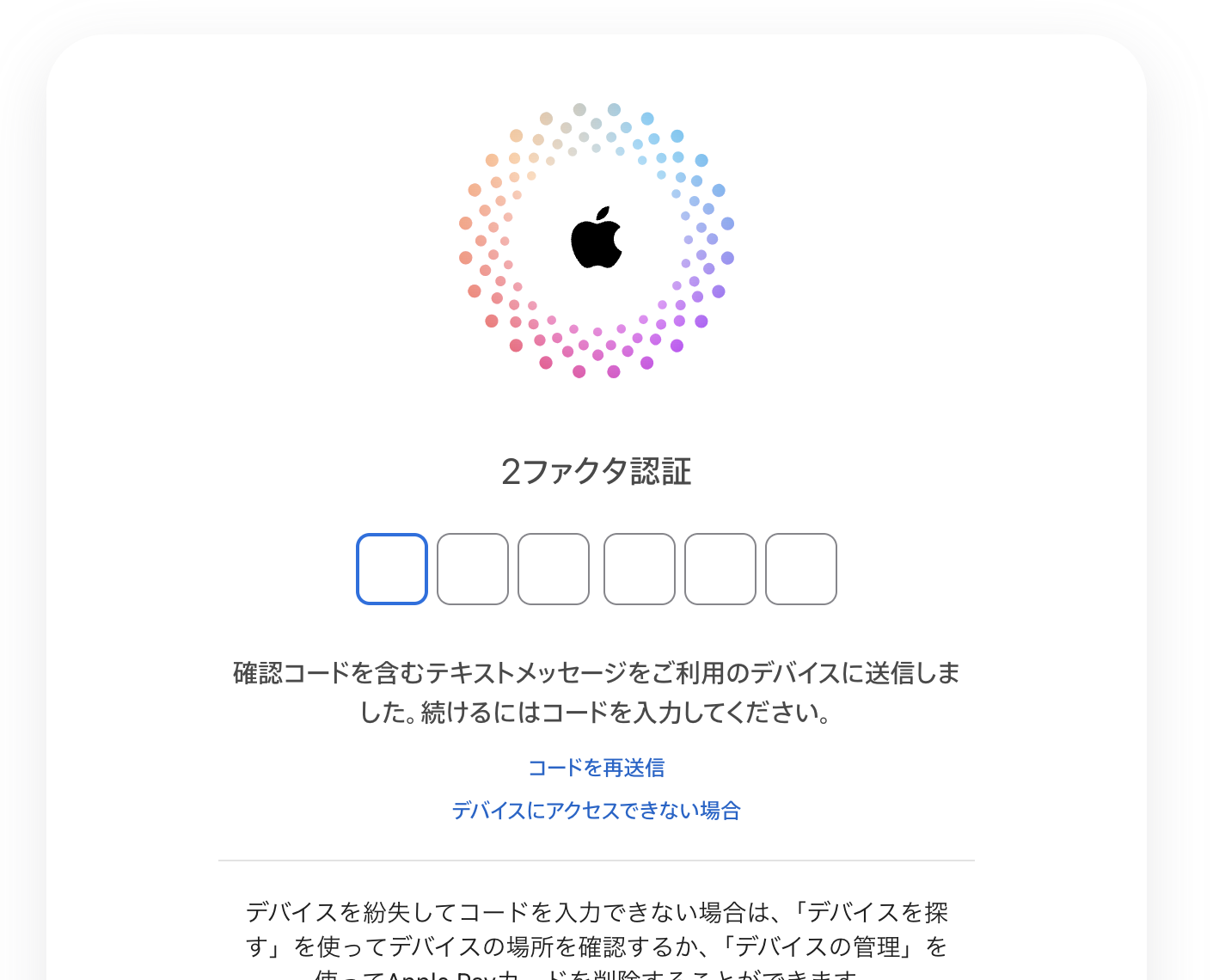
STEP新しい環境からだと2ファクタ認証が必要となる
Appleアカウントに設定されている電話番号にSMSが送信される。それが落としたiPhoneだとSMSを確認することができないので、「デバイスにアクセスできない場合」を選択して次に進む。
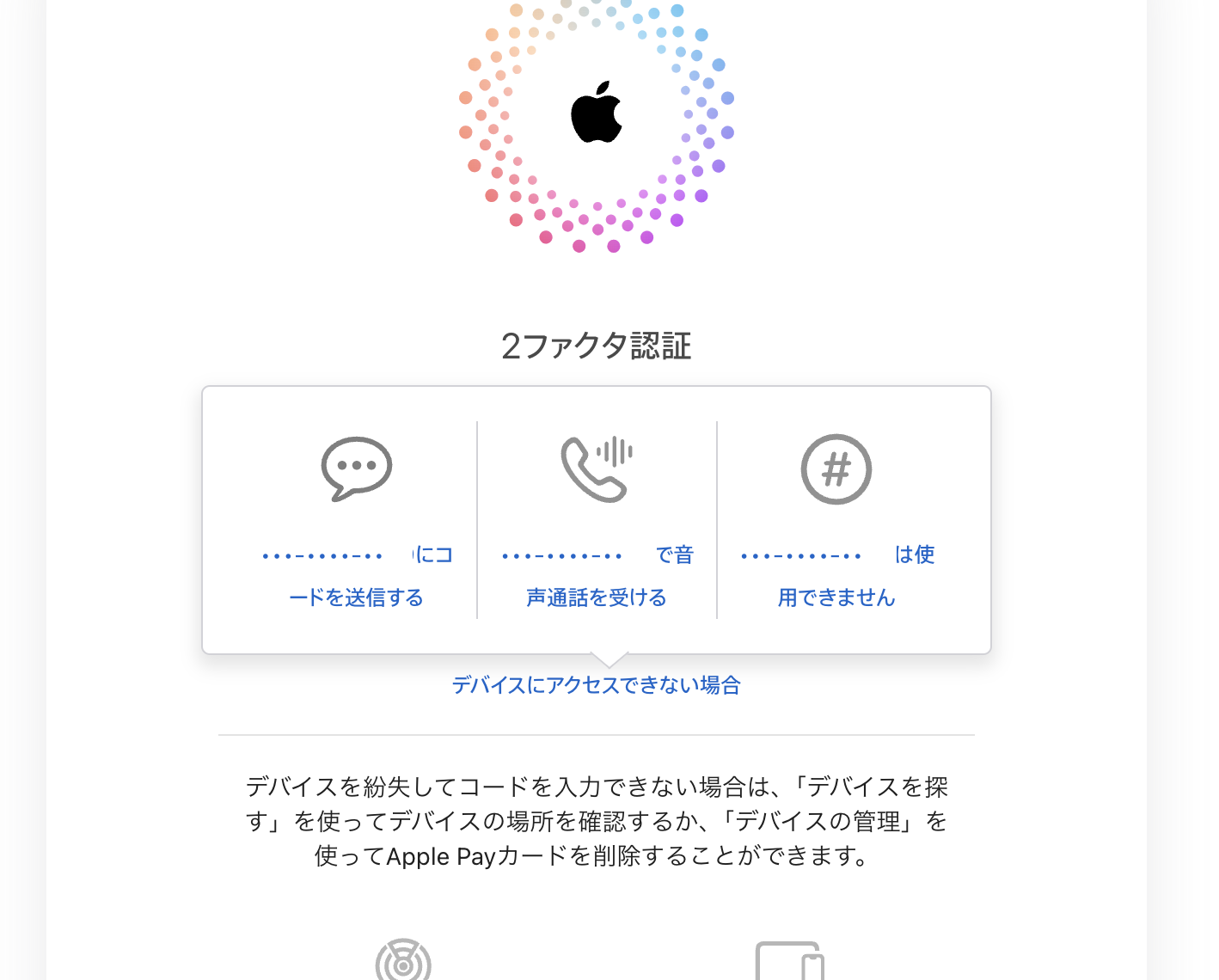
STEP2ファクタ認証のオプションが示される
全て落としたiPhoneの電話番号です。コードの再送信も、音声電話もかけることができないので、「…-….-….は使用できません」を選択して次に進む。
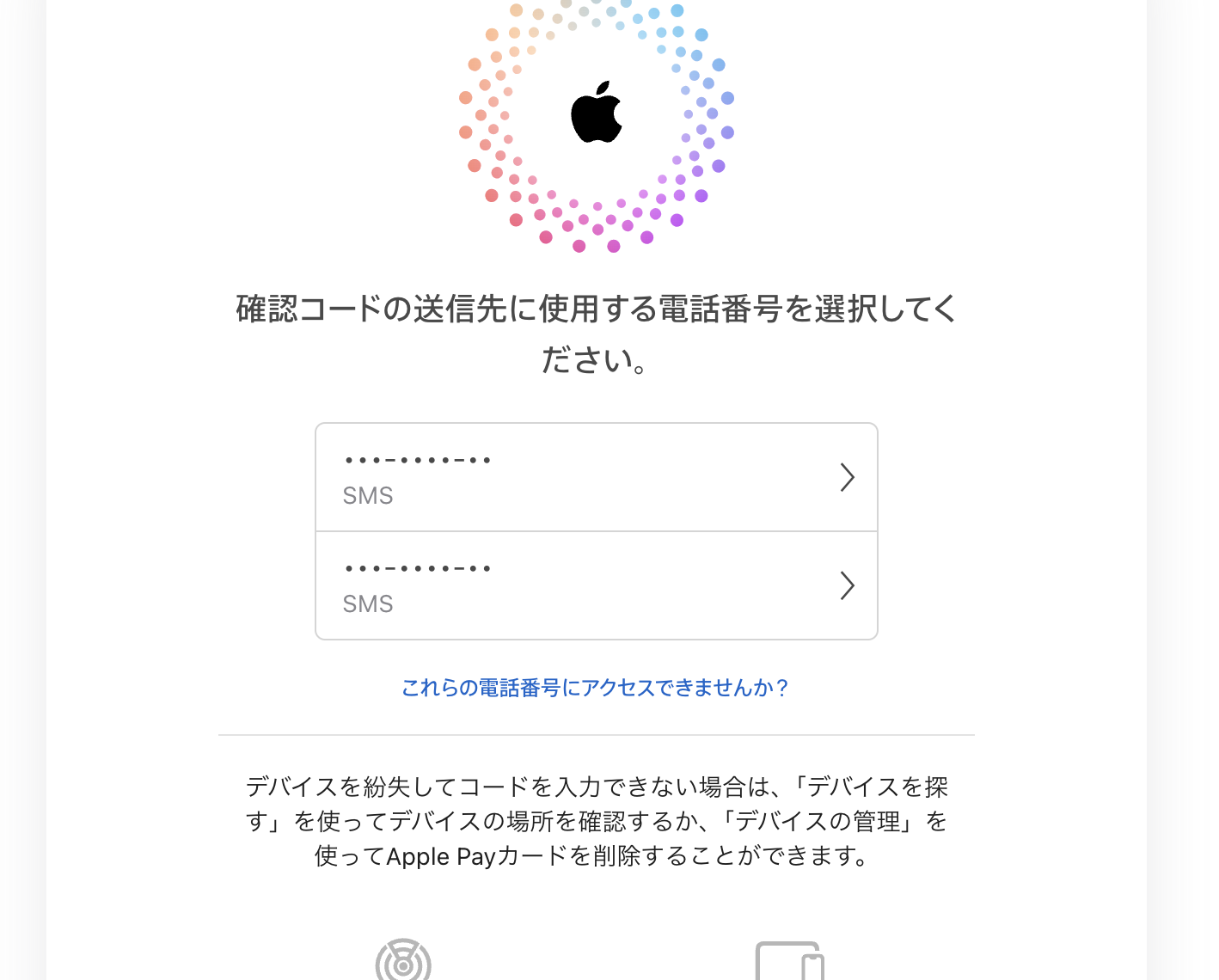
STEPAppleアカウントに複数の電話番号を登録している場合
私は予備のiPhoneを持っているので、SMSの送信先が2つ登録されています。その予備の電話番号にもSMSを送ってもらうこともできます。ただし、予備のiPhoneを普段から持ち歩いていないと、iPhoneを紛失した場面では使用できないため、「これらの電話番号にアクセスできませんか?」を選択して次に進む。
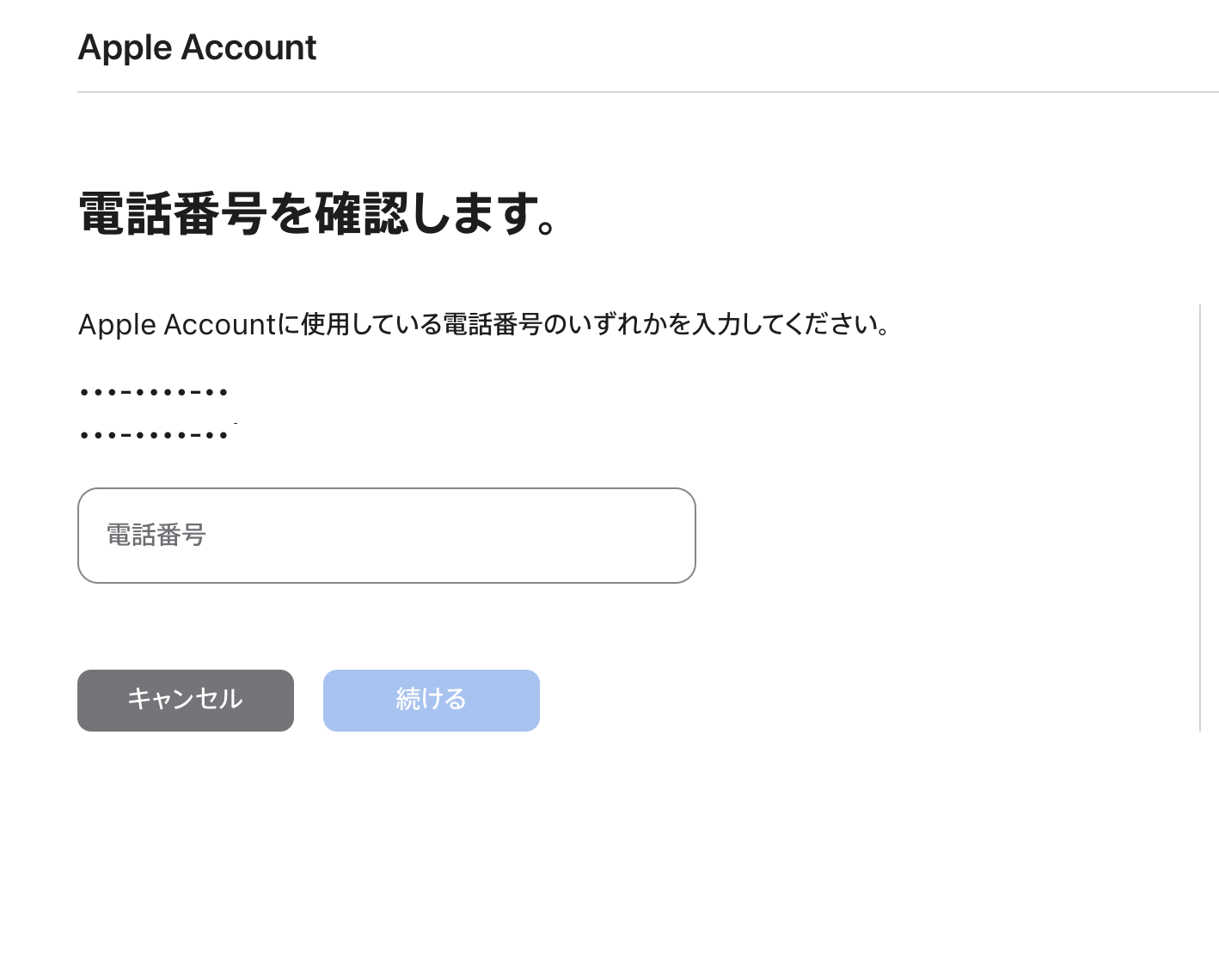
STEP隠された電話番号の箇所を含め電話番号の入力をする
表示されている電話番号の…の部分を知っているはずだから入力するように指示されます。電話番号を入力して次に進む。
STEPまた何か選択肢が提示されます
3点目の「すべてのAppleデバイスまたは電話番号にアクセスできません」を選んで次に進む。
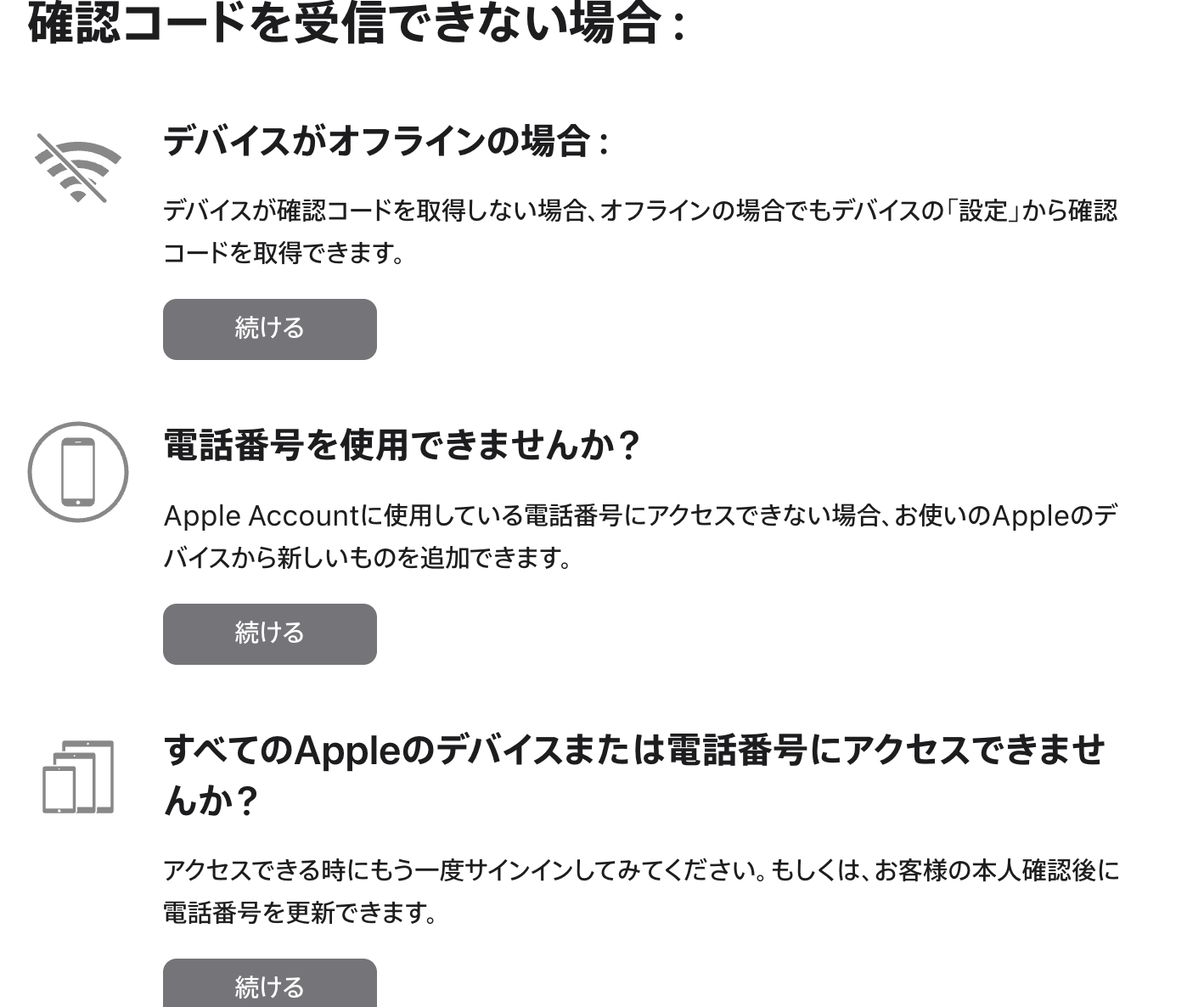
「デバイスがオフラインの場合:」という選択肢の補足
Wi-FiモデルのiPadを運良く持ち歩いていたような、ネットにつながっていないiPadでも設定アプリから確認コードを取得することができます。iPadの「設定」アプリ – 一番上のApple Accountを選択 – 「サインインとセキュリティ」をタップすると次のように「確認コードを取得」というメニューが表示されます。
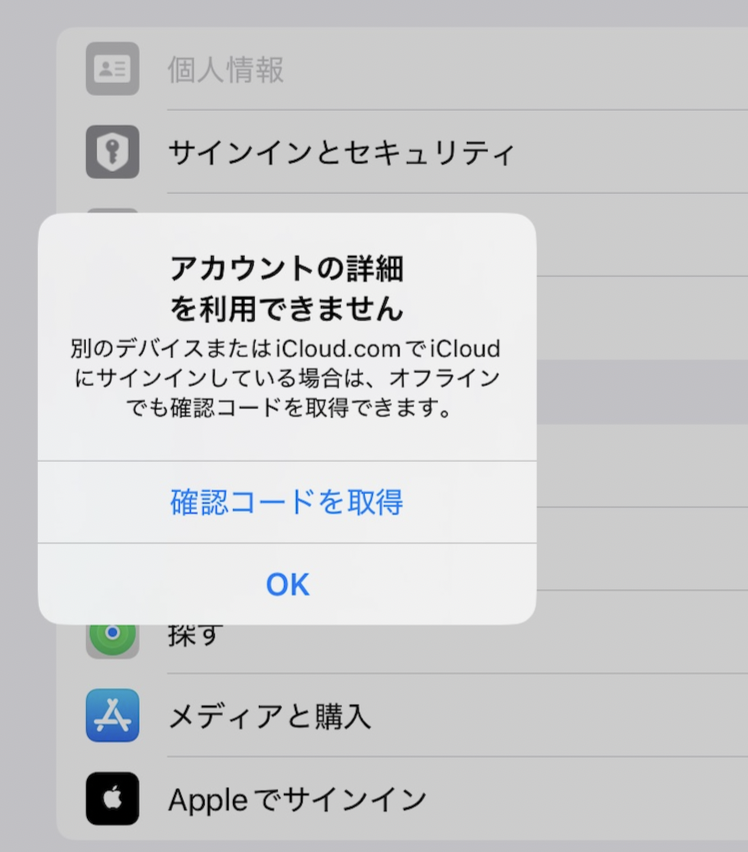
STEP3.で求められる2ファクタ認証の入力画面で、iPadで取得した確認コードを入力すればサインインできます。
条件が限られますが、普段からiPadを持ち歩くような方なら有効かもしれません。なお、家族・友人のブラウザを借りてiCloud.comにサインインした場合、用事が済んだらサインアウトするようにしましょう。
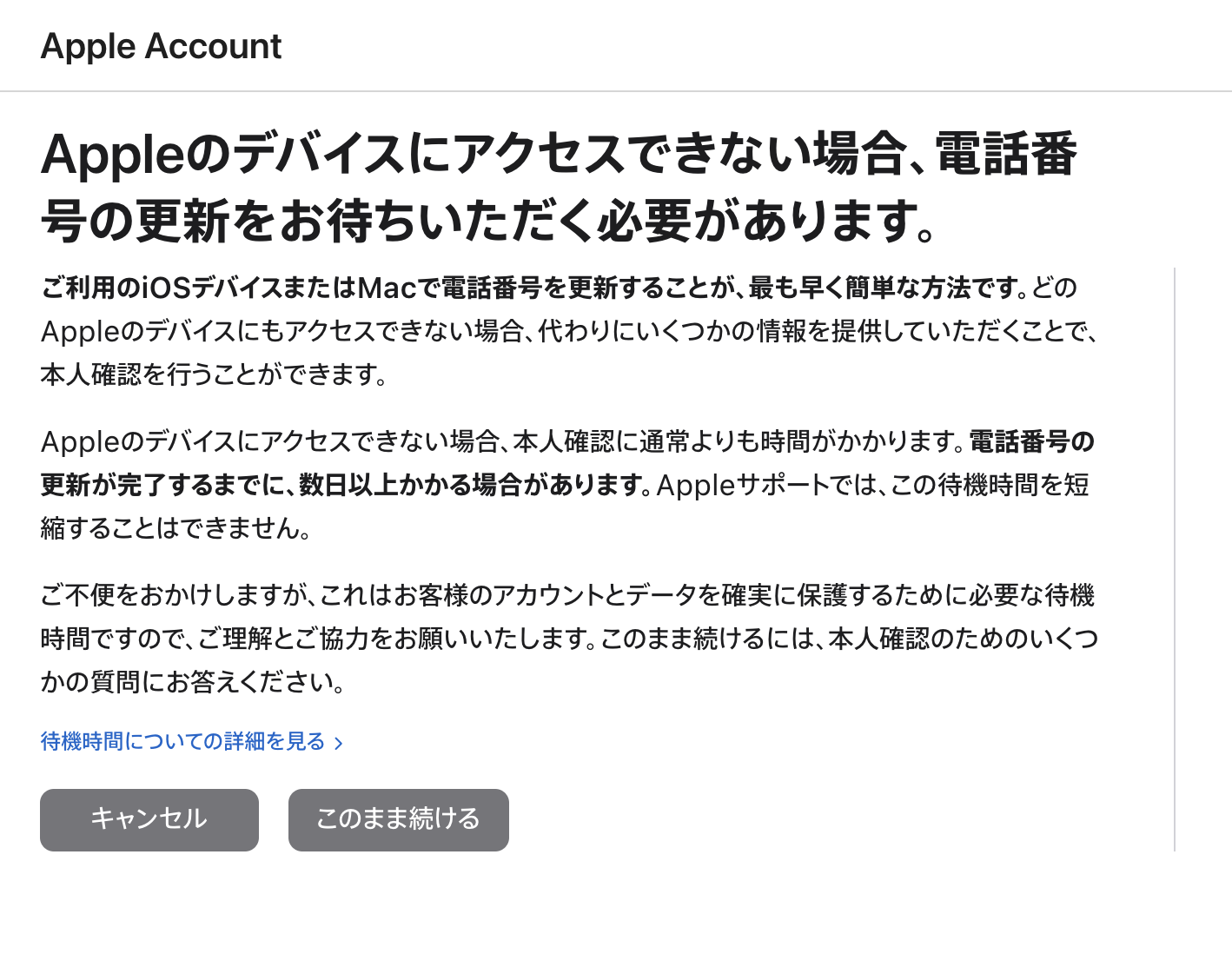
STEPその場ではサインインできずに終わる
まだアカウントを回復するための余地が示されますが、少なくともiPhoneを落とした直後のドタバタの中ではうまくiCloud.comにサインインできず、探す機能も使用できずに終わります。
以上、iCloud.comの探す機能の解説をしました。
iPhoneを紛失した外出先で探す機能を使うにも、ある程度の障壁があることがお分かりいただけたかと思います。条件が整っているか運が良くない限り、紛失したスマホがすぐに見つかることはあまりありません。ある程度時間をかけた対応になります。
- 落としたスマホやクレカをしっかり安全な状態にしておく
- そして、予備のスマホを用意し帰宅した後の日常に支障がないようにしておく
この2つがとても重要な準備になりますので、本サイトの記事を参考に実践していただければと思います。