iCloudでメールアドレスをお持ちの方は、サブのメールアドレスである「エイリアス」を3つまで作成することができます。本記事ではiCloudのメールのエイリアスについて解説します。
エイリアスとは
サイトへの登録用のメールアドレスに利用したり、プライベートと仕事用に別のメールアドレスを用意したり、そうした用途にエイリアスは役に立ちます。iPhoneユーザでは、iCloudメールである、例)hogehoge@icloud.comというアドレスをお持ちの方も多いと思います。これを主要メールアドレスといい、それに対してサブのメールアドレスを3つ作成することができます。このサブのメールアドレスを「エイリアス」と呼びます。
以下のような使い分けをして、メールを送受信することが可能です。
- 主要メールアドレス hogehoge@icloud.com
- エイリアス1:hoge_service@icloud.com
- 例)いろんなサイトに登録する用途
- エイリアス2:hoge_business@icloud.com
- 例)仕事のやり取りの用途
- エイリアス3:hoge_magazine@icloud.com
- 例)メルマガに登録する用途
iCloud+でも似た機能が提供される
iCloudの有料版であるiCloud+には「メールを非公開」という機能があり、各Webサイトの登録画面のメールアドレス入力フォームでその都度エイリアスを作成する機能が提供されます。「メールを非公開」で作成可能なエイリアス数はほぼ無制限です。この「メールを非公開」とは異なり、本記事で解説するiCloudメールのエイリアスは無料版のiCloudでも作成可能となっています。この2つは似ていますが別の機能ですのでご注意ください。
エイリアスを作成する 〜 iPhone設定アプリから
iPhoneの設定アプリからエイリアスを作成することができます。
ご注意
iOS18の画面で解説しています。iOS15など古いiOSで確認したところエイリアスを作成するやり方がわかりませんでした。設定アプリから作成することができない方は、次のセクションでiCloud.comから作成するやり方を解説しますのでそちらを参照してください。
STEP設定アプリで「Appleアカウント」を開く
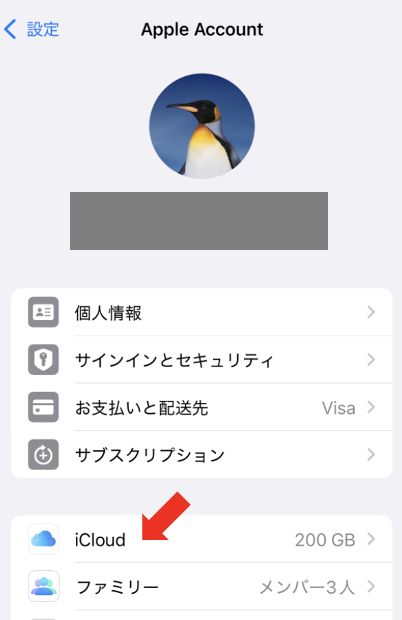
メールの設定を行うために、「iCloud」をタッチします。
STEPiCloudの設定画面
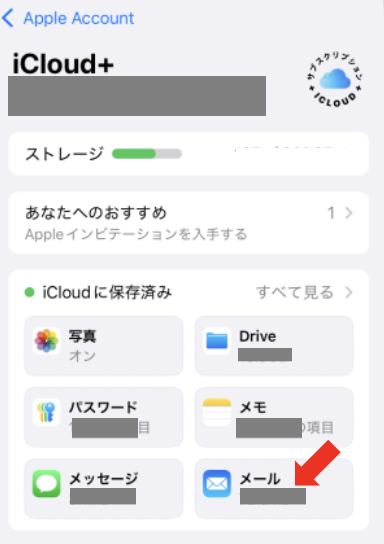
「iCloudに保存済み」の「メール」をタッチします。
STEPiCloudメールの管理画面
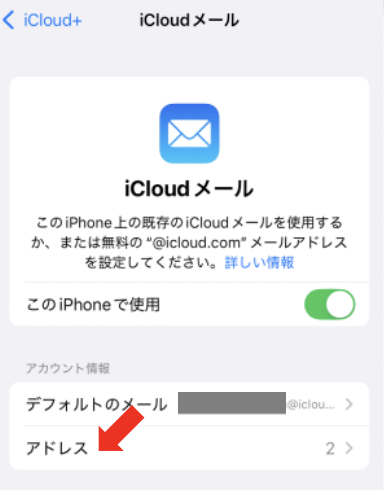
普段使っている「デフォルトのメール」アドレスが書かれています。その下の「アドレス」をタッチします。
STEPアドレスの管理画面
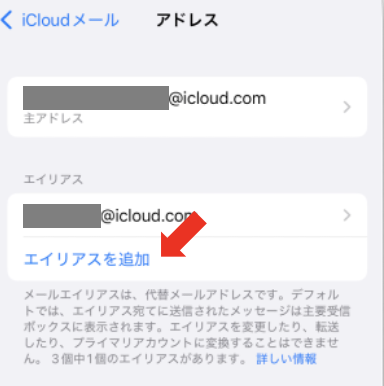
作成済みのエイリアスを含め、メールアドレスの一覧が表示されます。「エイリアスを追加」をタッチします。
STEPエイリアスの情報を入力する
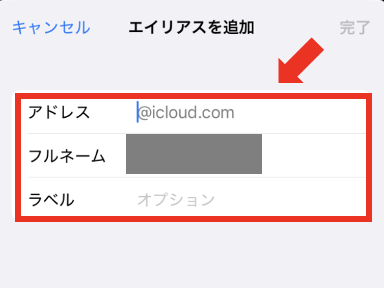
3つ情報を入力します。
- アドレス (例)hoge_alias1@icloud.com
- @icloud.comの前の部分を決めて入力します
- フルネーム (例)山田 太郎
- メールを送るときに使用される名前を入力します
- ラベル (例)仕事用
- エイリアスの利用用途などを書いておきましょう
入力したら右上の「完了」をタッチするとエイリアスの作成が完了です。なお、既に誰かが使用しているアドレスだった場合、エラーになりますのでアドレスを入力しなおしましょう。
STEP作成したエイリアスの詳細を確認する
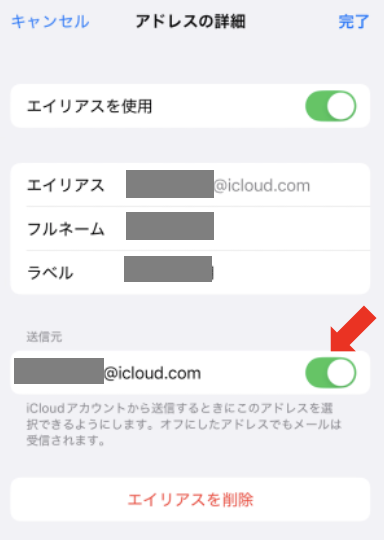
STEP4のアドレスの管理画面に作成したエイリアスが追加されます。作成したエイリアスの詳細を確認しておきましょう。
「送信元」のチェックボックスをオフにすると、受信専用のメールアドレスとなります。そのエイリアスからメールの送信はできません。
なお、エイリアスを削除したい場合は、一番下の「エイリアスの削除」をタッチします。
STEPメールを送るときのデフォルトのアドレスを設定できる
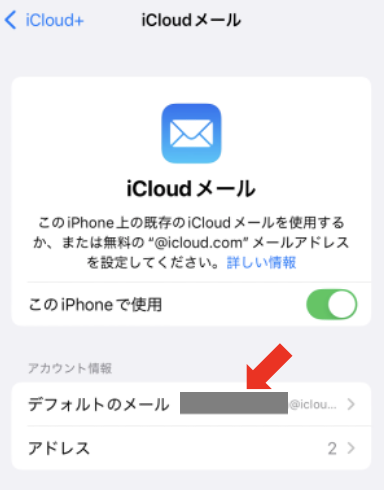
以降のセクションで解説しますが、メールを送る時にどのアドレスから送信するかを選ぶことができます。その選択の初期値を「デフォルトの送信アドレス」で設定することができます。
通常の利用の範囲なら、主要メールアドレスがデフォルト送信元で良いかと思います。
エイリアスを作成する 〜 iCloud.comから
WebブラウザでiCloud.comにログインしてエイリアスを作成することもできます。
STEPSafariでiCloud.comにログインし、メールの設定を開く
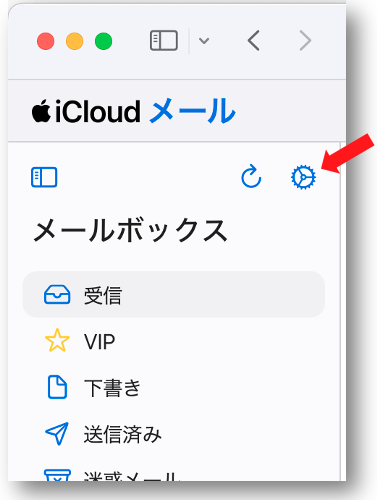
iCloud.comのメールを開くと、次のような設定のボタンが表示されます。
STEPiCloudメールの設定画面でエイリアスを作成する
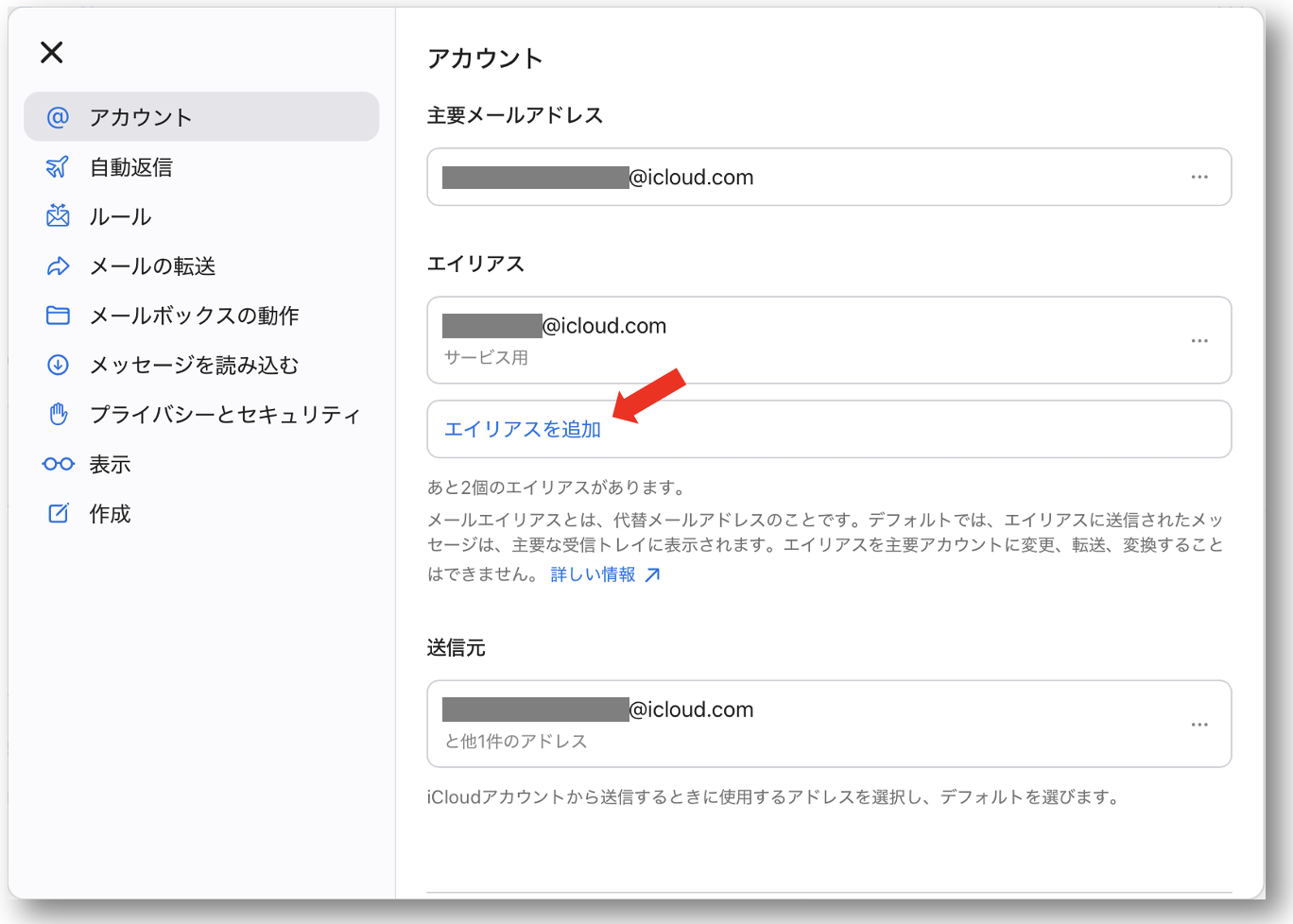
設定画面では、普段お使いの「主要メールアドレス」が表示されています。その下に「エイリアス」という箇所があり、「エイリアスを追加」を選択します。
STEP希望の新規エイリアスアドレスを作成する
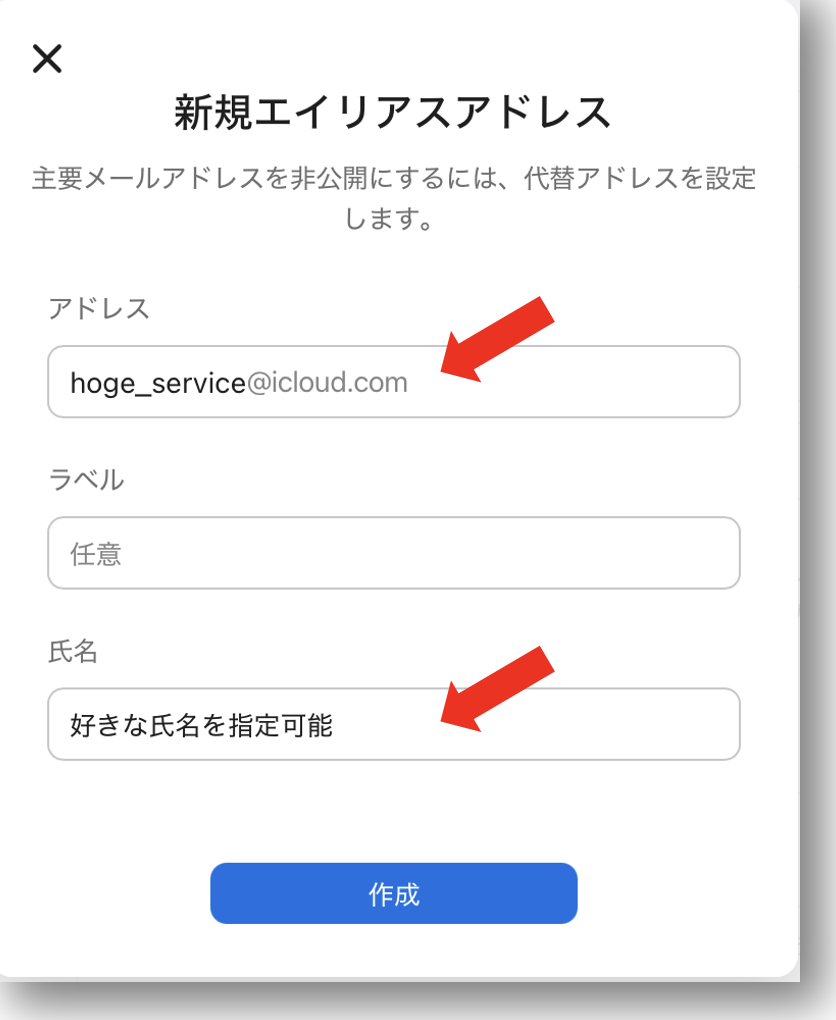
アドレスや氏名に希望の内容を入力して作成します。既にicloud.comで使用されているアドレスを作成しようとするとエラーとなるので別のアドレスを指定しましょう。
STEP必要な場合、デフォルトの送信アドレスを変更する
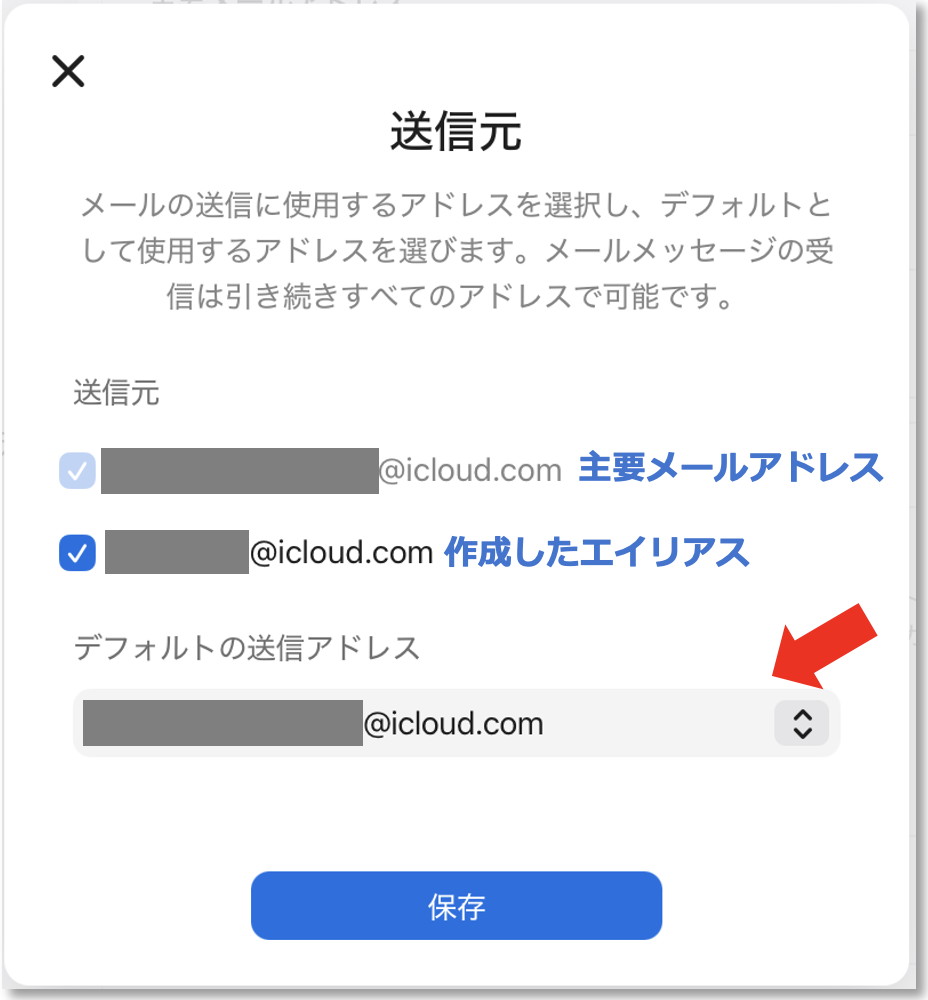
STEP2の画面の下にある「送信元」を選ぶと次の画面が表示されます。次のセクションで解説しますが、メールを送る時にどのアドレスから送信するかを選ぶことができます。その選択の初期値を「デフォルトの送信アドレス」で設定することができます。通常の利用の範囲なら、主要メールアドレスがデフォルト送信元で良いかと思います。
なお、上記画面のエイリアスの前のチェックボックスをオフにすると、そのエイリアスからメールの送信はできず、受信専用のメールアドレスとなります。
エイリアスのメール受信・送信
エイリアスのメール受信
エイリアスに届いたメールを受信するために新たにメールソフトで設定する必要はありません。普段使用している主要メールアドレスの受信トレイで受信しますが、宛先はエイリアスのアドレスになっています。
なお、どのアドレスで受信したか分かりにくいという方は、メールの仕分け機能を利用しフォルダに振り分けるのも良いでしょう。(宛先がエイリアス1の場合はフォルダ1に移動、など)
エイリアスのメール送信
iPhoneやiPad、Macに入っているAppleの標準のメールアプリを使用している場合、エイリアスからもメールを送ることが可能です。標準メールアプリで新規メールを作成すると、次のように差出人を選択することができます。
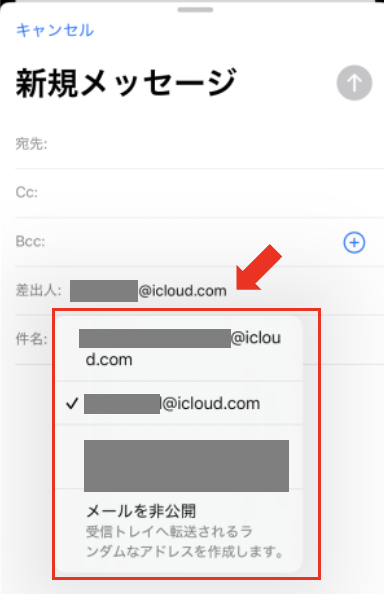
iPhoneのメールアプリの差出人をタッチすると、どのアドレスから送信するかを選ぶことができます。
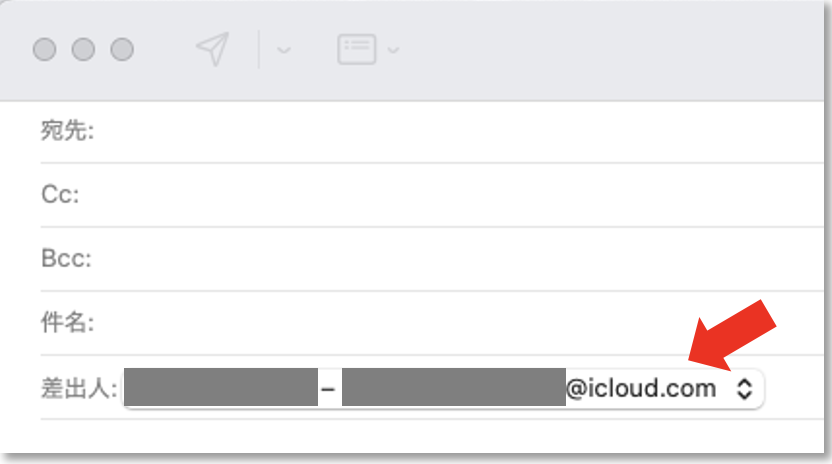
Macのメールアプリでも同様に差出人を選ぶことができます。
主要メールアドレスから送信するのか、エイリアスから送信するのか、この差出人を切り替えてメールを送信します。なお、新規でメールを作成した際の差出人は、前のセクションで解説した「デフォルトの送信アドレス」がデフォルトで選ばれています。
GmailやOutlook.comのエイリアス
iCloudメール以外でよく利用されるメールサービスにGmailやOutlook.comがあります。これらのサービスでもエイリアスの機能は提供されます。Outlook.comはここまで解説したiCloudメールのエイリアスと同様の機能となります。一方、Gmailのエイリアスは方式が異なりますので、利用の際は留意が必要です。
Gmailのエイリアス
hoge@gmail.comに対して、hoge+service@gmail.comとかhoge+business@gmail.comのように、「+」の後に好きな文字列を自分で加えることで様々なエイリアスが利用可能です。この方式はエイリアスを簡単に作成できるメリットはあるのですが、大元のメールアドレスhoge@gmail.comのエイリアスであることが丸見えになる、というデメリットがあります。Gmailでエイリアスを利用する際は、こうしたメリットデメリットを把握した上で利用するようにしましょう。
以上、iCloudメールのエイリアス機能を解説しました。無料版のiCloudでも利用できる機能ですので、別のメールアドレスが欲しかったという方は是非ともご活用ください。
(参考)
iCloudに保存しないデータや容量の大きい動画はパスワード付きUSBメモリを作ると、iPhoneに付けて自分だけで管理できます。iCloudの容量節約にもなるので便利ですよ。
- あわせて読みたい:iPhone用にパスワード付USBメモリを作る iPadやMacでも
Sandisk SDDDC3-256G-G46 USB Memory 256GB
SanDisk