容量が少ないiPhoneではUSBメモリなどの外付けストレージを使う機会があるかもしれません。
Macが必要となりますが、パスワード入力が必要なUSBメモリを作ることができます。USBメモリが暗号化されるので、万一紛失した場合でも安心です。
iPhone 15以降ではLightning端子からUSB-Cに変更されていますので、より身近にUSBメモリを使うことができます。本記事ではMacでの暗号化USBメモリの作成方法や、iPhoneやiPadでの利用方法を解説します。
おことわり
暗号化USBメモリの作成にはMacBookやiMacなどMacが必要となります。iPhoneやiPadでは作成はできませんので、ご注意ください。
メモリ活用でiPhoneを安く購入
暗号化するしないに限らず外付けUSBメモリを活用することでiPhone本体の容量が小さくても済みます。
iPhoneは容量が増えると値段が結構あがりますので、特に動画などは外付けUSBメモリを活用してiPhone本体の容量を使わないようにしたいところです。
その上でUSBメモリが暗号化できていると、普段の持ち歩きにも安心、というわけです。
暗号化USBメモリとは
データが守られる
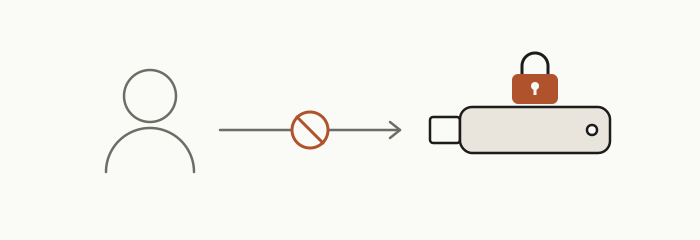
データは暗号化されており、万一紛失した際にも第三者が中身を見るのはほぼ不可能ですので安心です。
パスワードが必要
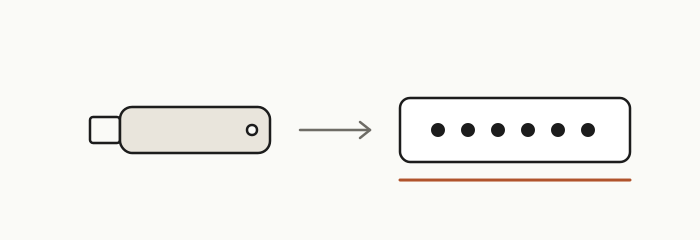
USBメモリを開く際には、作成時に設定したパスワード入力が必要となります。
Apple製品で使い回せる
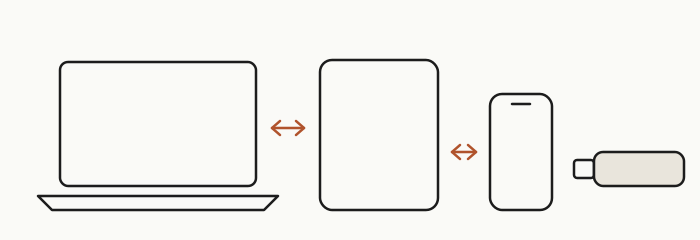
Macだけではなく、iPhoneやiPadなどApple製品で利用可能で、Apple製品間のデータのコピーや移動に活用できます。
注意
本記事で作成するUSBメモリはWindowsやAndroidでは原則利用できません。利用には専用のソフトウェアやアプリが必要です。
SDカードなどでも作成可能
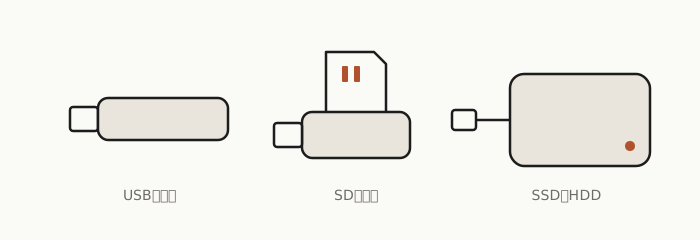
USBメモリだけではなく、SDカードとSDカードリーダー、USBハードディスク(HDD)、USBのSSDドライブなども暗号化してパスワード付にすることが可能です。
暗号化にオススメの外付けストレージ
候補1. USB-CとA、両タイプのUSBメモリ
私はMacでUSBハブを使っています。ですので、USB-CとUSB-Aの両方のコネクタがあるUSBメモリが便利で使いやすいです。
Amazonや楽天ではいろんな商品が売っていますが、そこまで高価なものではないので、有名なメーカーのものを選ぶことをオススメします。
私はSanDiskという有名メーカーのものを利用しています。現在だと256GBが3,000円から4,000円の製品も多く、一番お得感があります。SanDiskのSDDDC3-256G-G46という256GBの製品は3,000円程度です。
Sandisk SDDDC3-256G-G46 USB Memory 256GB
SanDisk
候補2. USB-CとA、両タイプのSDカードリーダー
USBメモリではなく、SDカードも暗号化することができます。同じように、USB-C、USB-A両方のコネクタがあるSDカードリーダーと一緒に利用するといいでしょう。
私はAnker USB-C & USB-A PowerExpand 2-in-1 SD 3.0 カードリーダーという製品を使っていて、サイズもコンパクトで便利です。
なお、暗号化したSDカードはデジタルカメラなどでは使うことができませんのでご注意ください。あくまでもiPhoneやMacのデータ保存用です。
USB-C & USB-A PowerExpand 2-in-1 SD 3.0 カードリーダー
Anker
候補3. USB-C対応のSSDはヘビーユーザー向け
Macでもバリバリ使う人以外は不要かもしれませんが、USBメモリやSDカードより大きい容量のものを利用する場合、ハードディスクやSSDも候補となります。
ただしハードディスクはiPhoneのバッテリーだけでは十分に動作しないため、SSDをオススメします。
大きい容量なので、転送速度の早い製品がオススメです。私はSanDisk Extreme PRO with USB4 2TBが欲しいのですが、5万円台と少しお高めなので悩んでいるところです。
Macで実際に作成する
では、実際にUSBメモリをMacに挿して、暗号化USBメモリを作成していきます。
ご注意
既に使用していない、どうでもいいUSBメモリやSDカードを使って作成してください。普段から使用中でデータが保存されているものは使用しないようにしましょう。データはすべて消えてしまいます。
STEPディスクユーティリティを開く
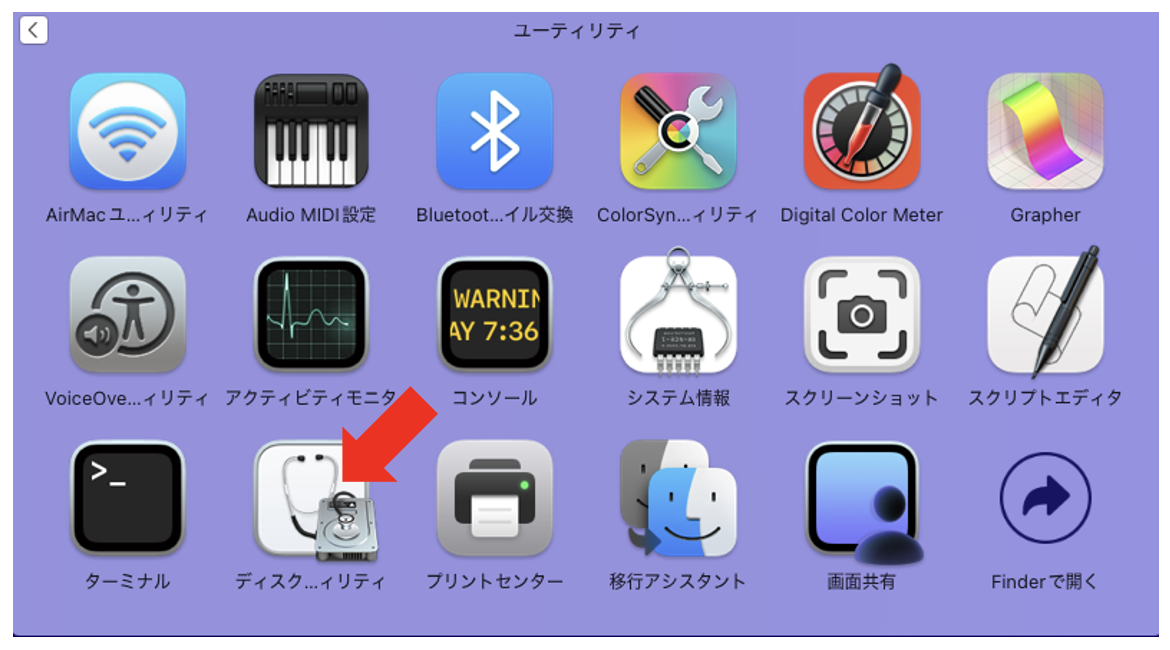
アプリケーションの「ユーティリティ」フォルダに「ディスクユーティリティ」があるので起動します。
STEPUSBメモリを選んで消去を行う
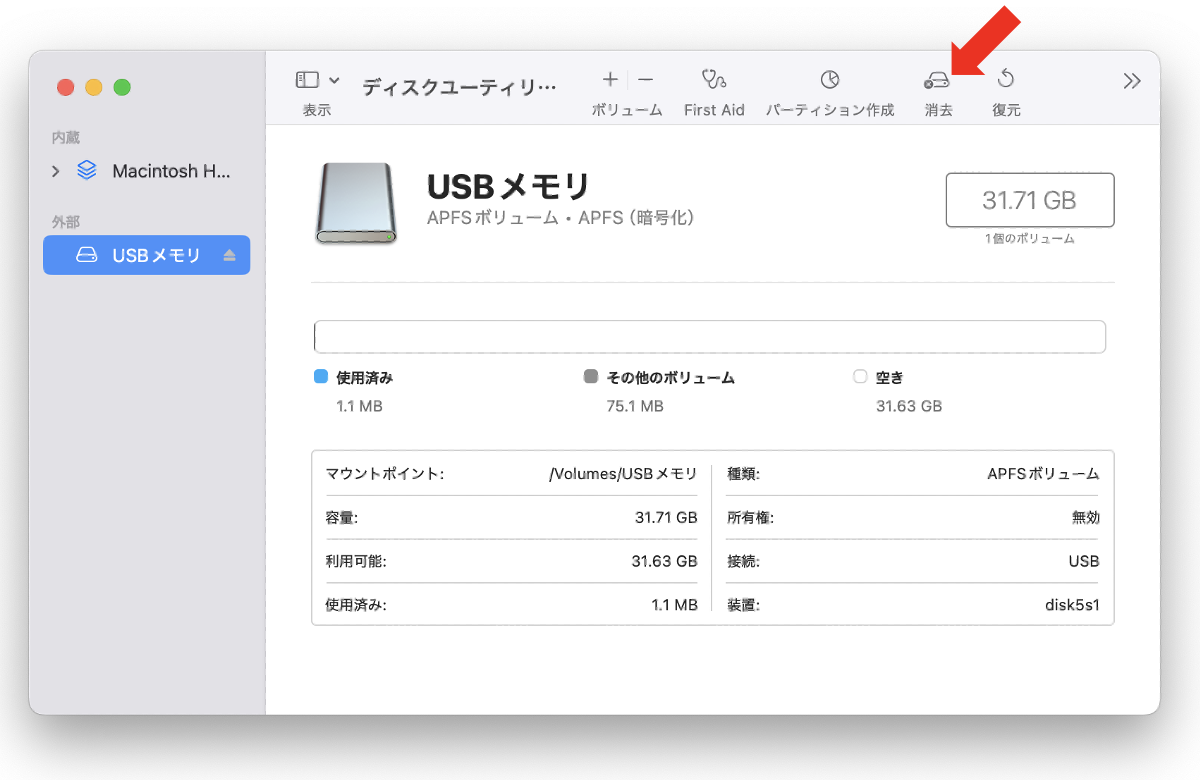
左に「内部」にMacのハードディスク、「外部」にUSBメモリが並んでいます。本記事で使用するUSBメモリは、ドライブ名を「USBメモリ」と名付けています。
USBメモリを選んで、右上の「消去」を実行します。くれぐれもMacのハードディスクを消去しないようにしてください。
STEPUSBメモリの名前を変更できる
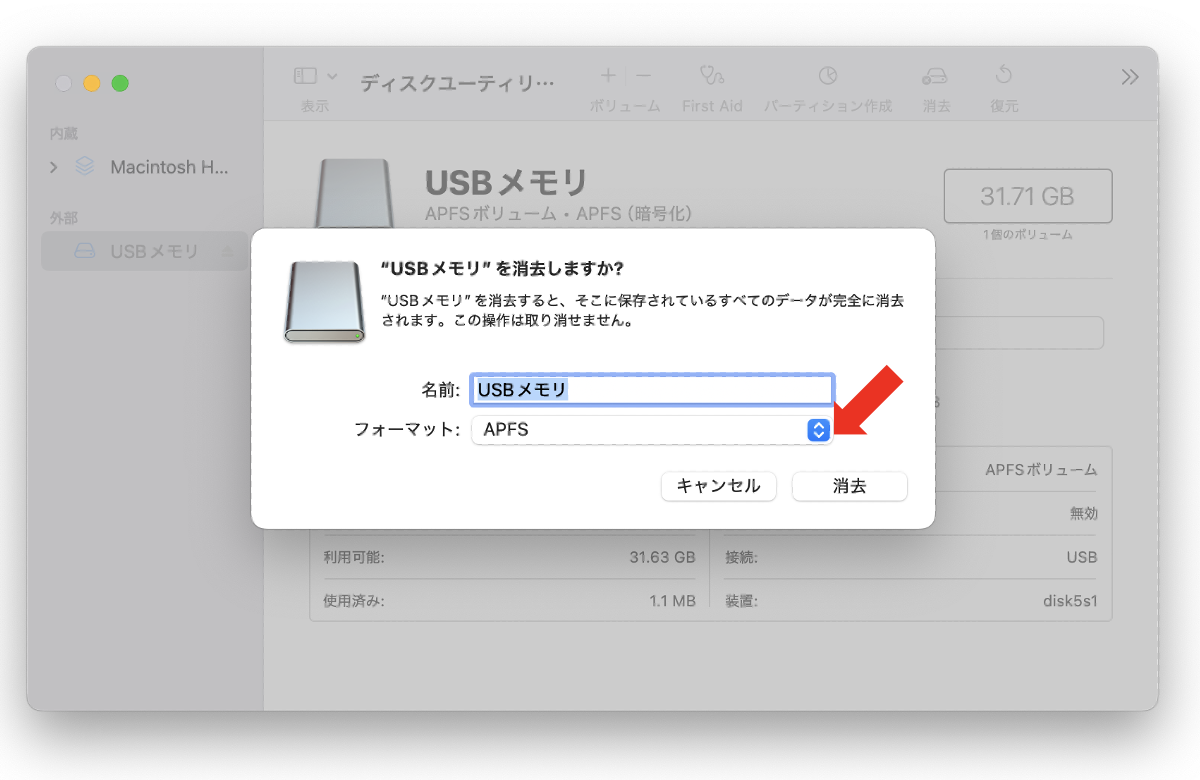
名前とフォーマットを指定します。
名前は好きなものでいいでしょう。ここでは「USBメモリ」としています。「SanDisk32」など、メーカーと容量がわかる名前が分かりやすいかもしれません。
次にフォーマットを変更するためにドロップダウンをクリックします。
STEPフォーマットをAPFS(暗号化)にする
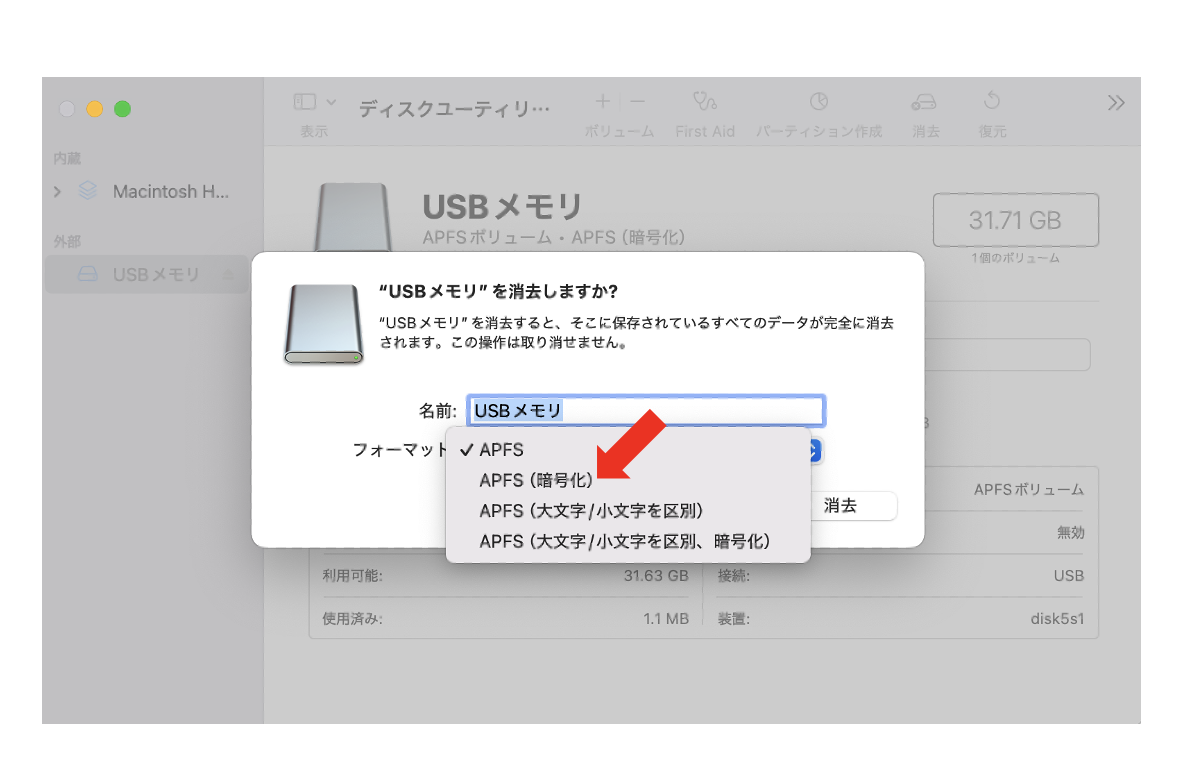
4つの選択肢がありますが、上から2つ目の「APFS(暗号化)」を選びましょう。
STEPパスワードを設定する
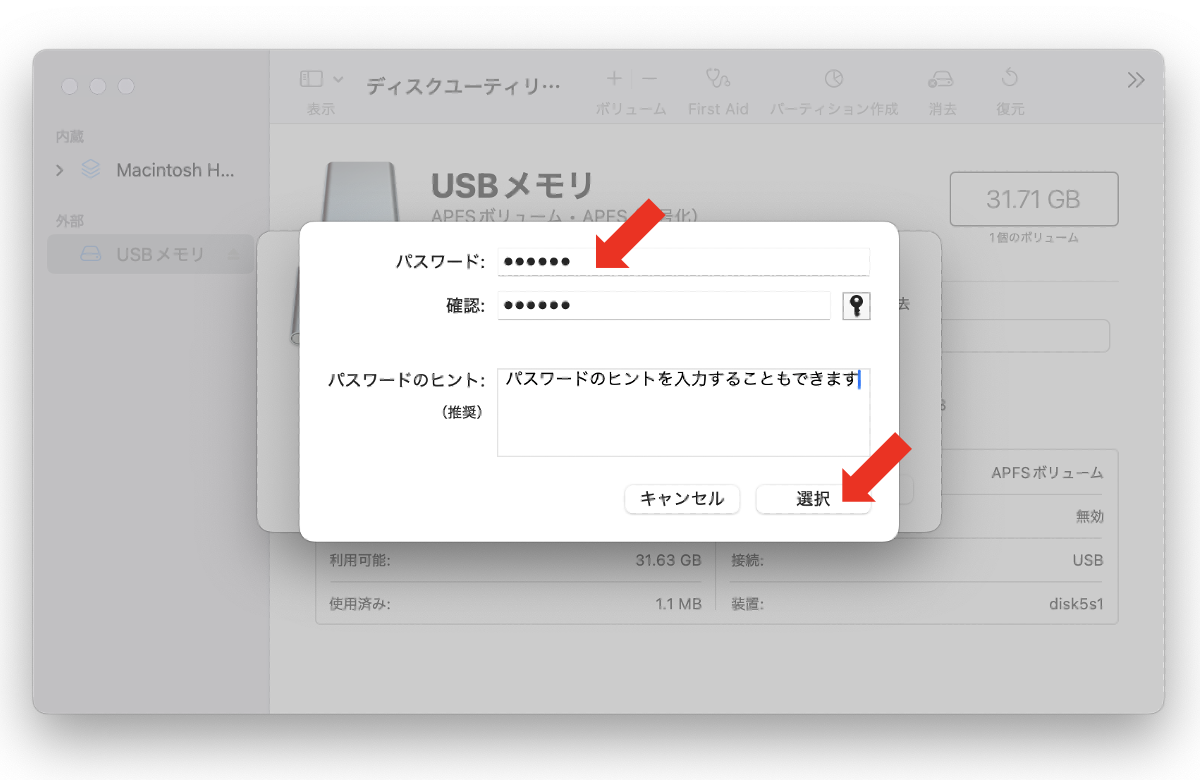
APFS(暗号化)を選択すると、パスワードを指定する画面となります。今後、このUSBメモリを利用する際に入力が必要となるパスワードです。好きなパスワードを設定し、「選択」をクリックします。
STEP準備完了し、消去を実行する
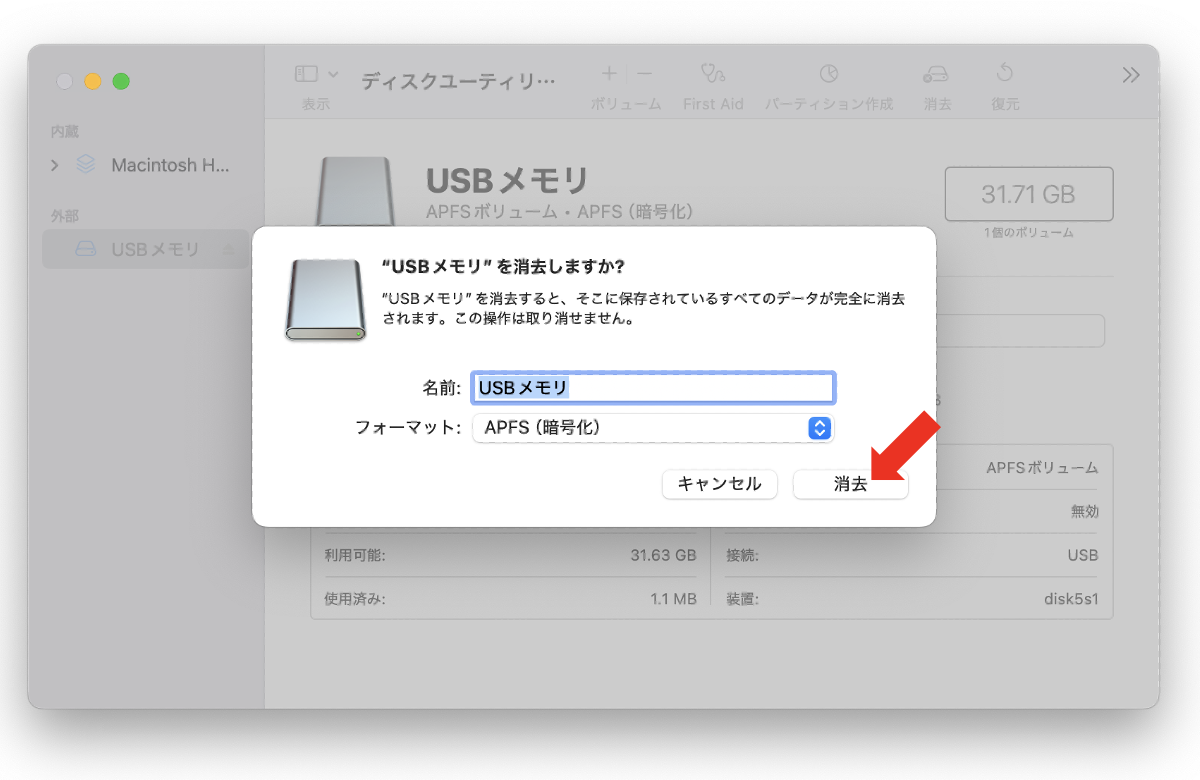
以上で、暗号化USBメモリを作成する準備が完了です。「消去」をクリックし、消去を実行します。
STEP消去の処理が行われる
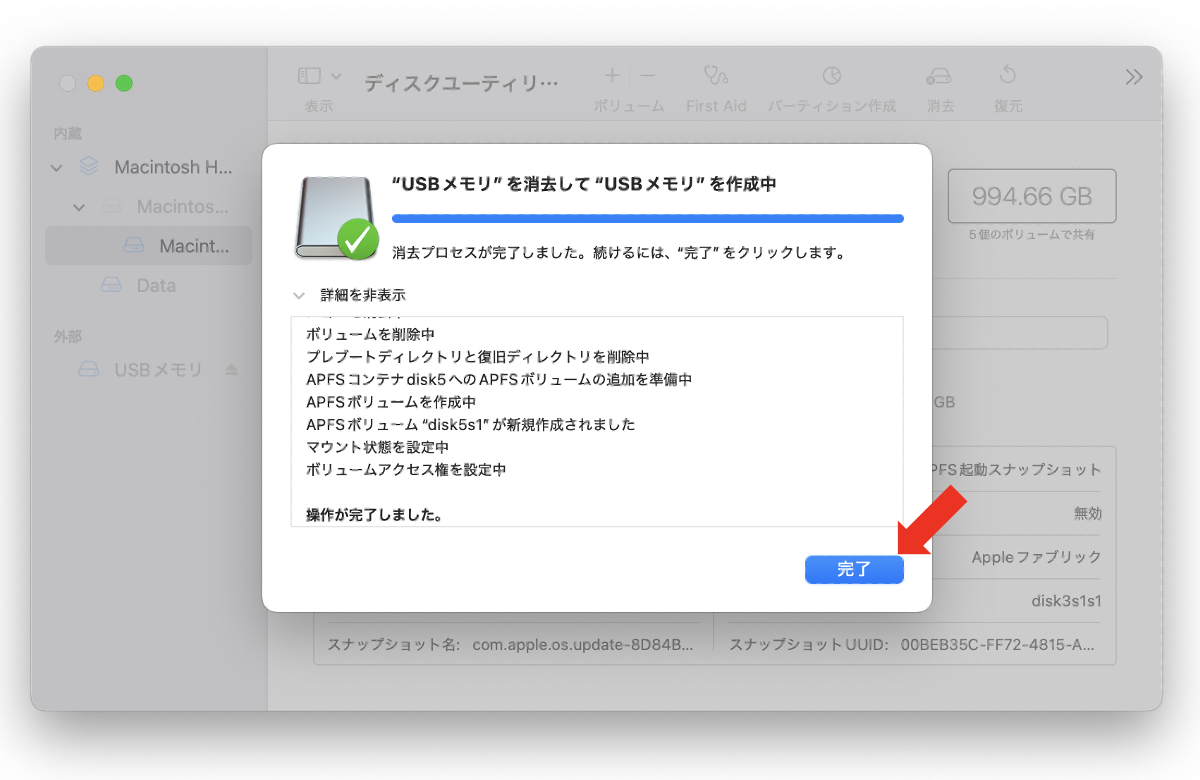
消去が行われます。使用するUSBメモリの容量次第ではしばらく待つ必要があります。消去が完了したら「完了」をクリックします。
STEP暗号化USBメモリの完成
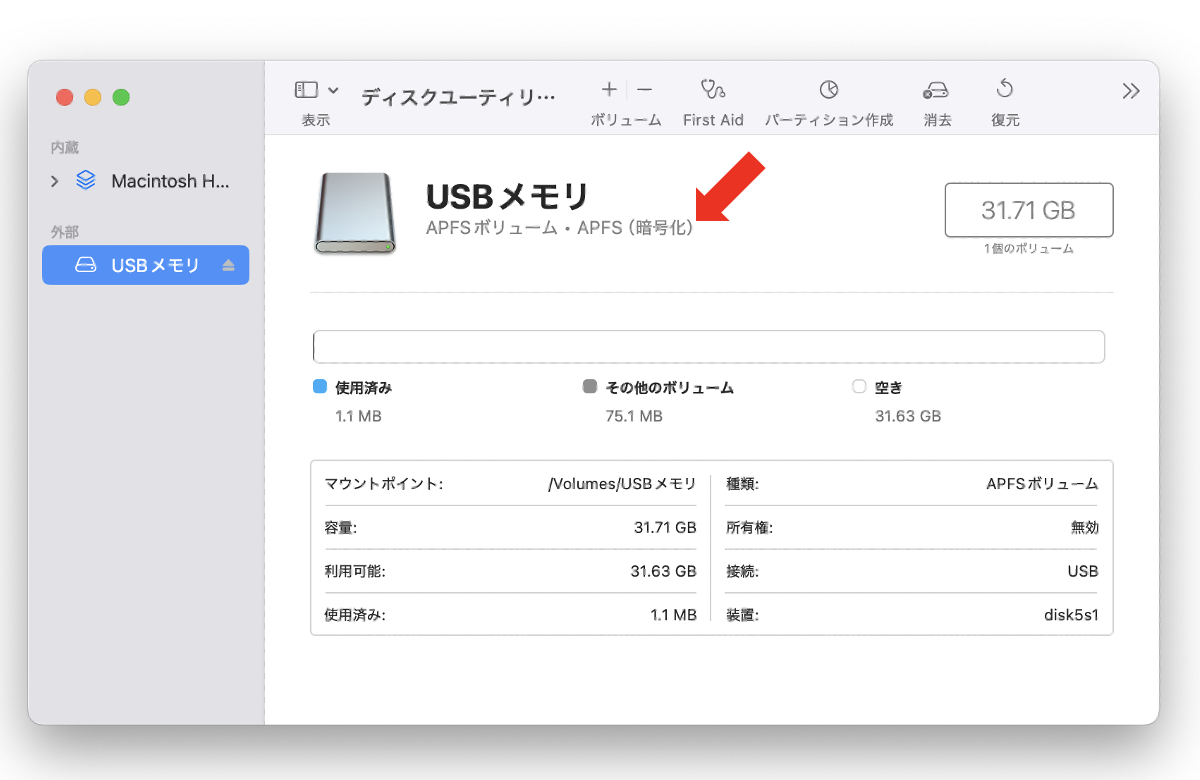
「APFSボリューム・APFS(暗号化)」となっているのが確認できます。以上で暗号化USBメモリが完成です。
作成したUSBメモリを利用する
iPhoneのファイルアプリで開く
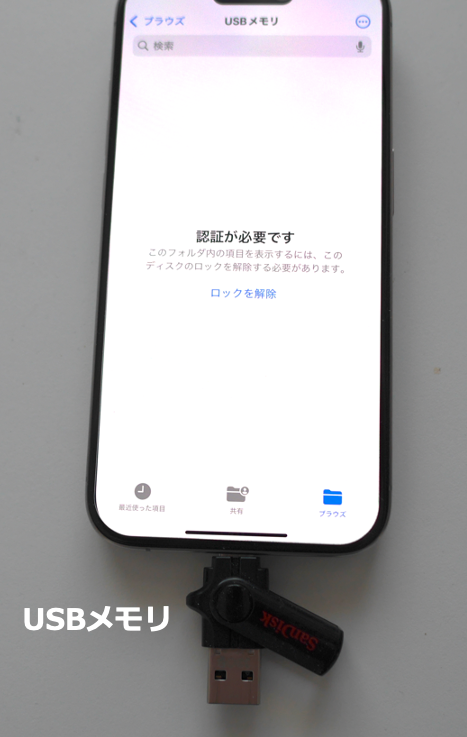
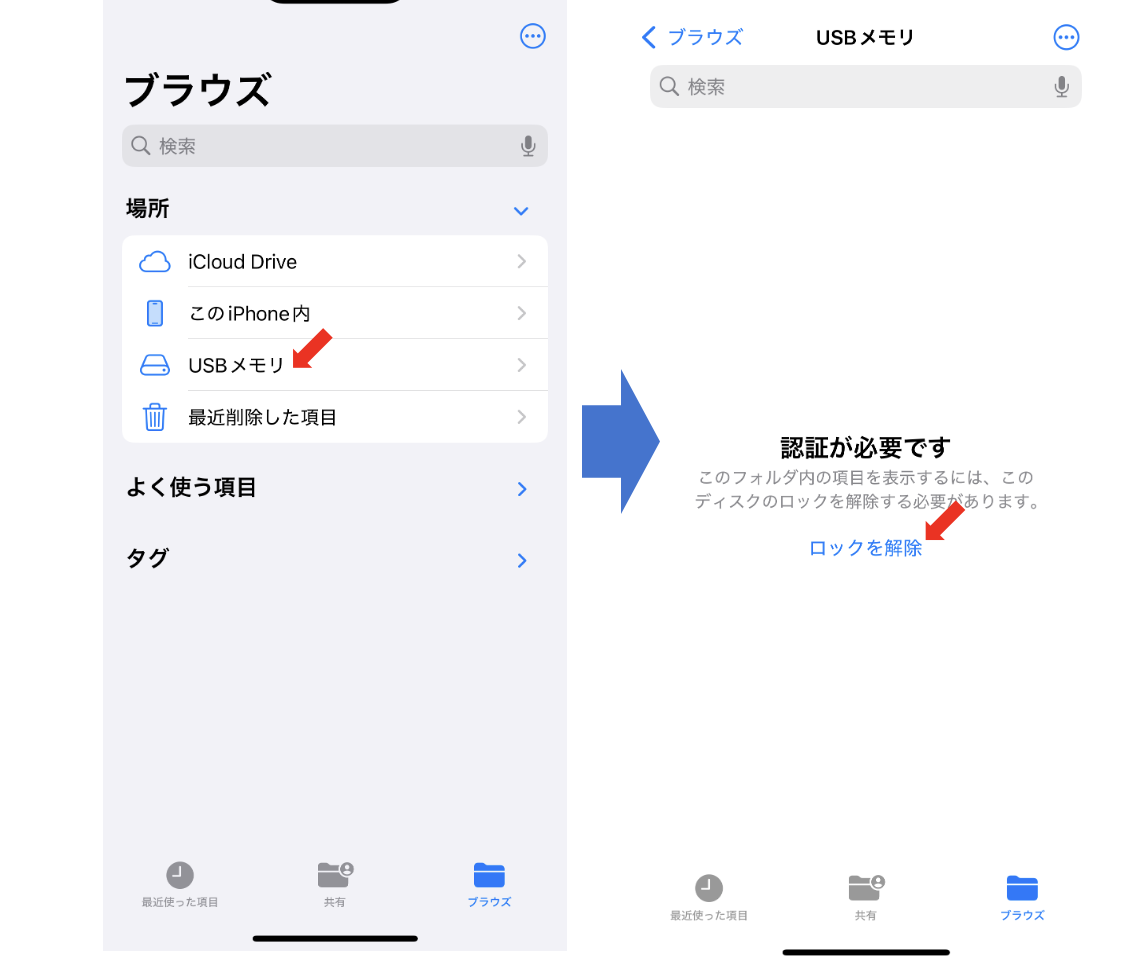
作成した暗号化USBメモリをiPhone 15 ProのUSB-Cに挿してみます。iPhoneのファイルアプリでUSBメモリの中身を見てみましょう。
STEPファイルアプリでUSBメモリを選ぶ
iPhoneに挿したUSBメモリがファイルアプリに登場します。USBメモリをタップしても、「認証が必要です」となり、まだ開けません。「ロックを解除」をタップします。
STEPパスワードを入力すると中身が見える
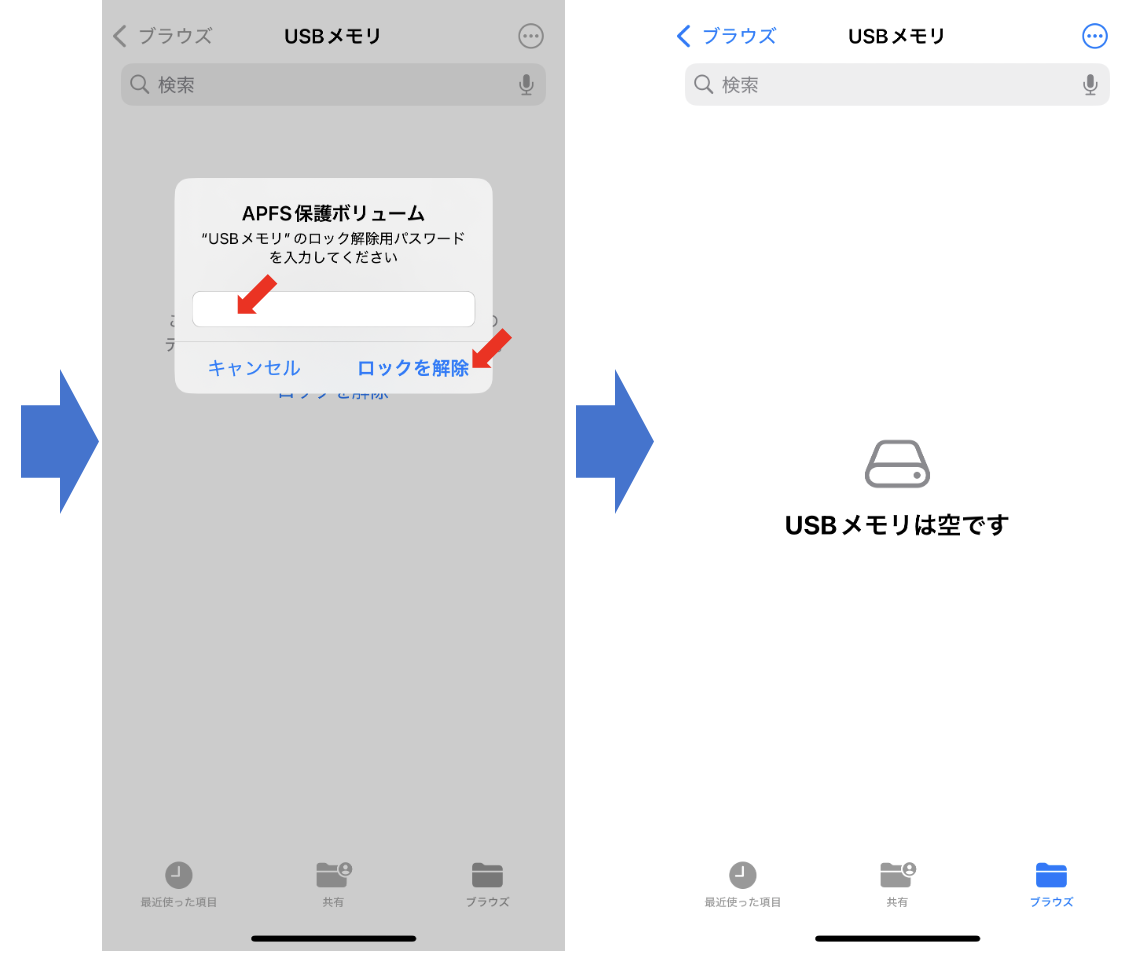
暗号化USBメモリを作成する際に設定したパスワードを入力してロック解除します。USBメモリは空ですが、実際に中身を見ることができました。
旅行先で動画を撮りまくる
iCloud+に加入していても、iPhoneのカメラをよく使う方は容量で悩むことがあるかもしれません。特にファイルサイズが大きいのが動画です。
iPhone本体に保存しておく必要はないけど別途保管しておきたいという場合には、USBメモリにコピーして本体の動画は消してしまうこともできます。
特に、旅行先に暗号化USBメモリも一緒に持っていけば、容量を気にせずじゃんじゃん動画を撮影することができます。もし落としても誰かに中身を見られないので安全です。
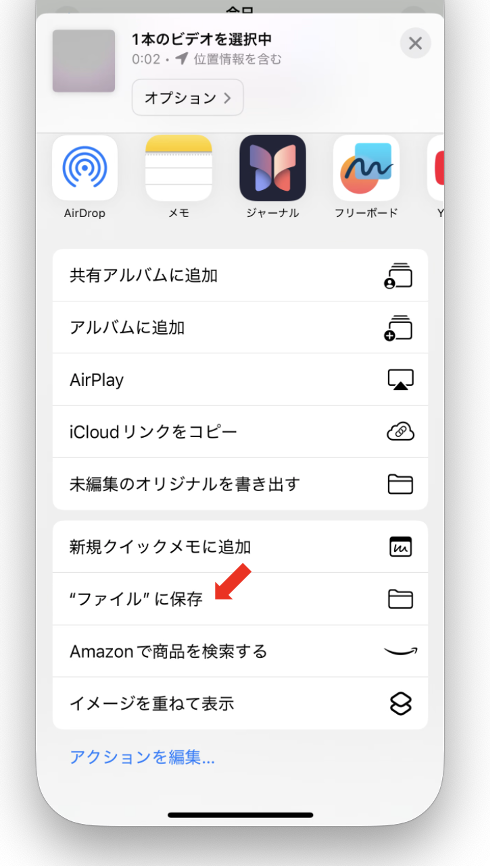
USBメモリに保存したい動画を選んで、「ファイルに保存」を行うと保存できます。
以上、パスワード付の暗号化USBメモリの作成や利用について解説をしました。
通常のUSBメモリでもiPhoneやMacで使用できますが、持ち歩く場合には解説したように暗号化しておくとより安全です。Macが必要にはなりますが、お持ちの方はぜひお試しください。