ご注意
この記事はiPhone 15 Pro以上の機種が対象です
この記事では帰宅時や外出時にマナーモードを自動で切り替えるための設定を解説します。
iPhone 15 Proからマナーモード切替スイッチに代わり、アクションボタンが搭載されています。
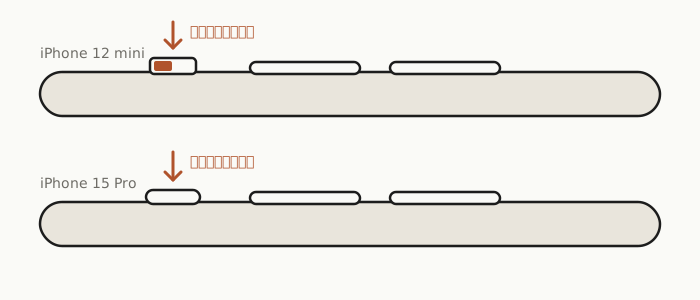
上:iPhone 12 mini、下:iPhone 15 Pro
下がiPhone 15 Proのアクションボタンです。上のiPhone 12 miniのように、それまでのカチカチと切り替えるスイッチではなく、ボタンに変更されました。その結果、マナーモードのオン・オフをアプリで変更できるようになり、自宅・外出先での自動切替といったことも実現できます。
マナーモード自動切替が便利
マナーモードにするのを忘れていて、運悪く電車内で着信音が鳴ってしまうことがありますよね。
アクションボタン搭載のiPhoneでは、マナーモードの設定忘れがないように、自宅から出たらマナーモードをONに、帰宅したらマナーモードをOFFに自動で切り替えることができます。
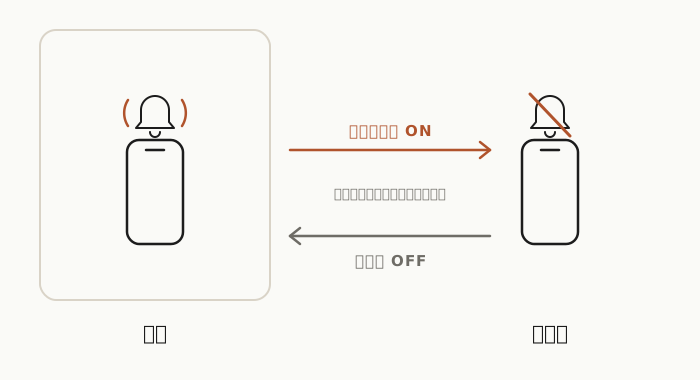
iPhoneは15シリーズのPro以上と、16シリーズ以降の全てのモデルにアクションボタンが搭載されています。
- iPhone 15 Pro
- iPhone 15 Pro Max
- iPhone 16シリーズ
- iPhone 17シリーズ
マナーモードの自動切替方法
ショートカットというアプリにある、オートメーションという機能で設定することができます。
設定の途中で「現在地」の指定をするため、自宅で設定を行うようにしてください。個人情報のため、以降の解説では場所を「新宿駅」にしています。
外出時に自動でオンにする
STEPオートメーションを新規作成
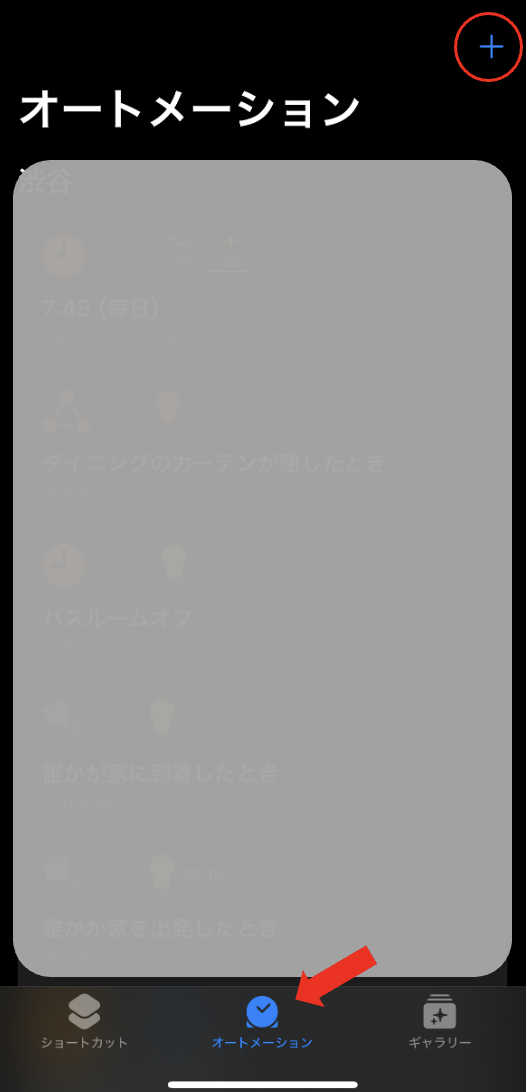
オートメーションのタブから「+」をタップして新規作成を始めます。
STEP「出発」のオートメーションを作成
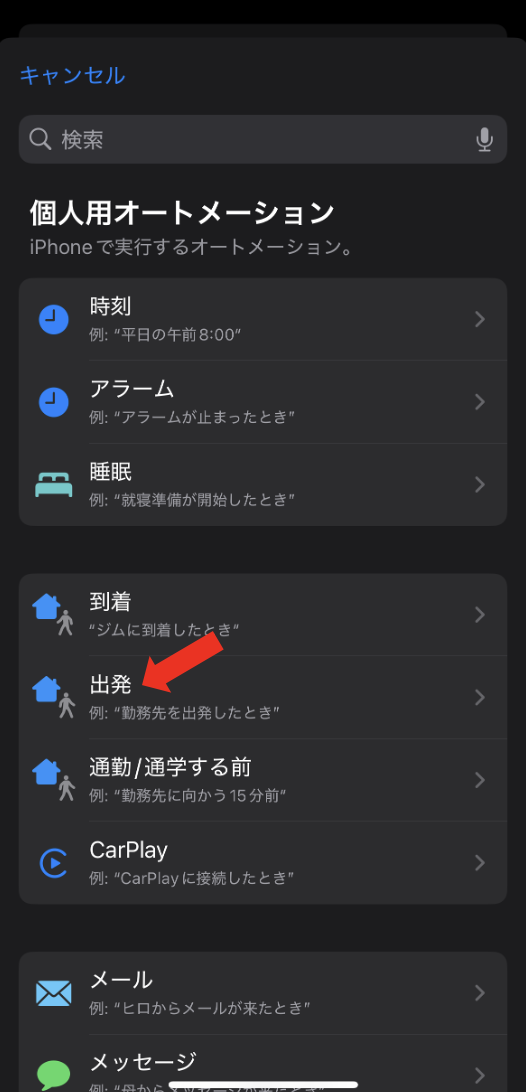
個人用オートメーションにある「出発」を選びましょう。
STEPオプションを指定
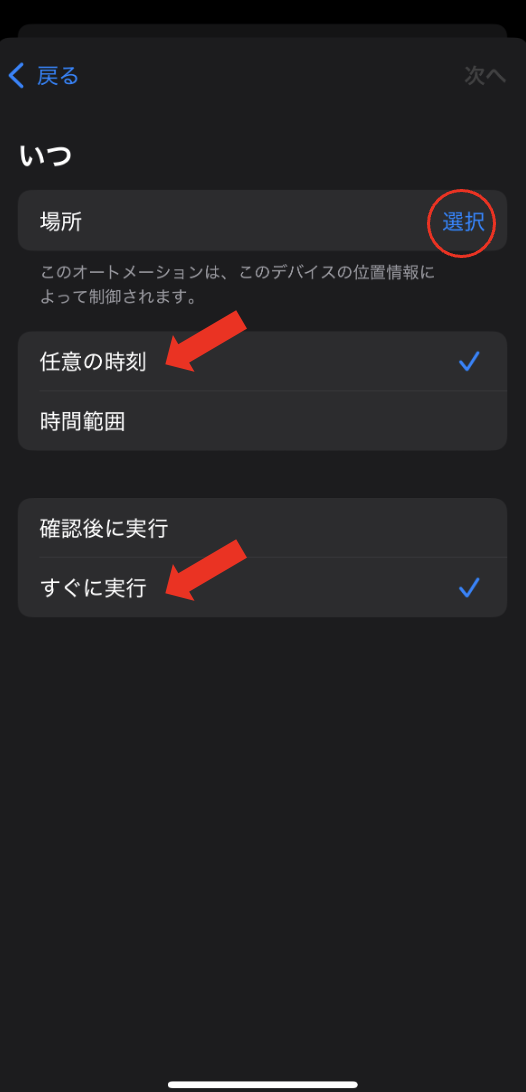
「任意の時刻」「すぐに実行」を選び、場所の右にある「選択」をタップします。
STEP場所を指定
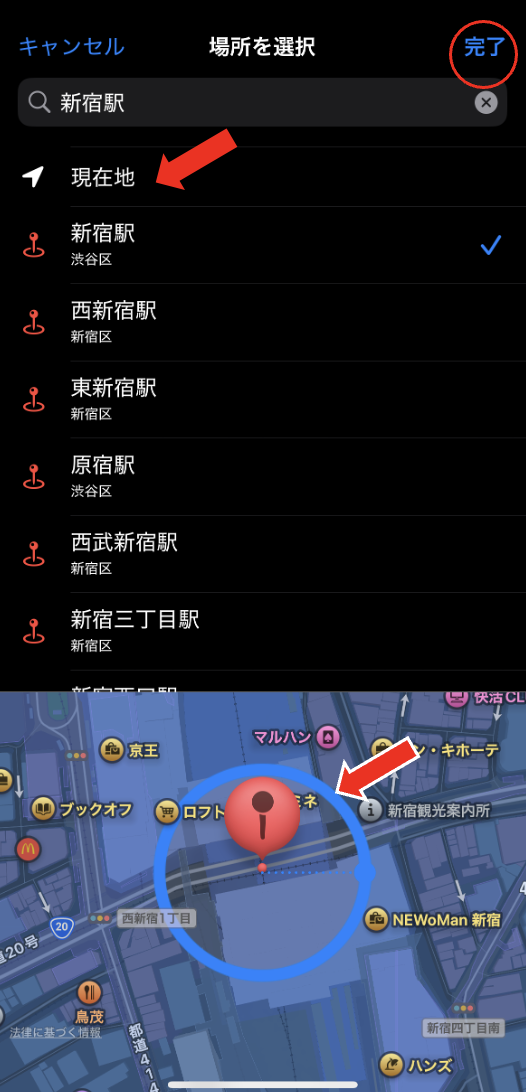
場所の一覧から「現在地」を選択すると、自宅の位置が地図に表示されます。自宅の周りの青い円から外に出た時にマナーモードに設定されます。正しい場所が指定できたら「完了」をタップします。
(個人情報のため新宿駅を選んでいます)
STEPオプション指定が完了
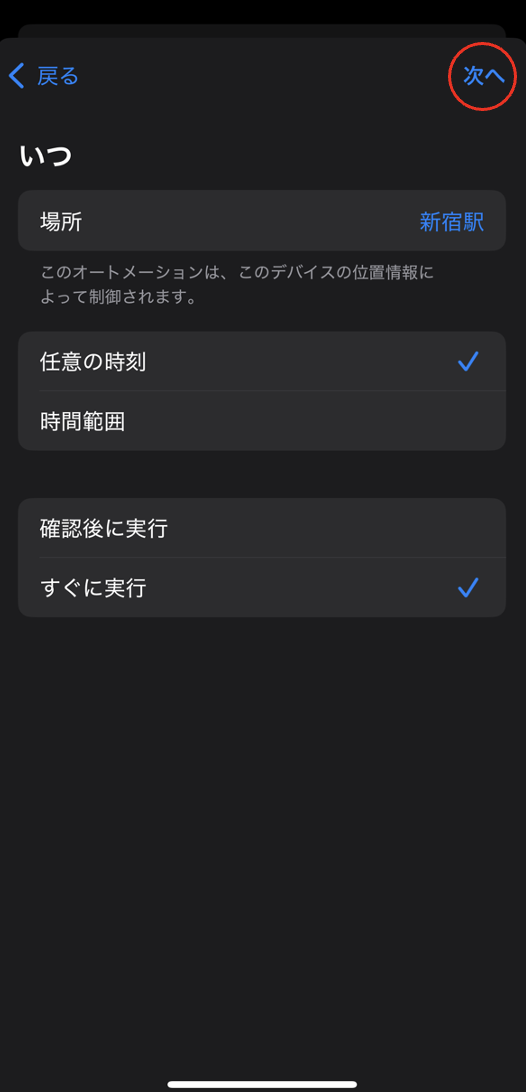
オプションの指定が完了したので、「次へ」をタップします。
STEP自宅を出発した時の処理を設定
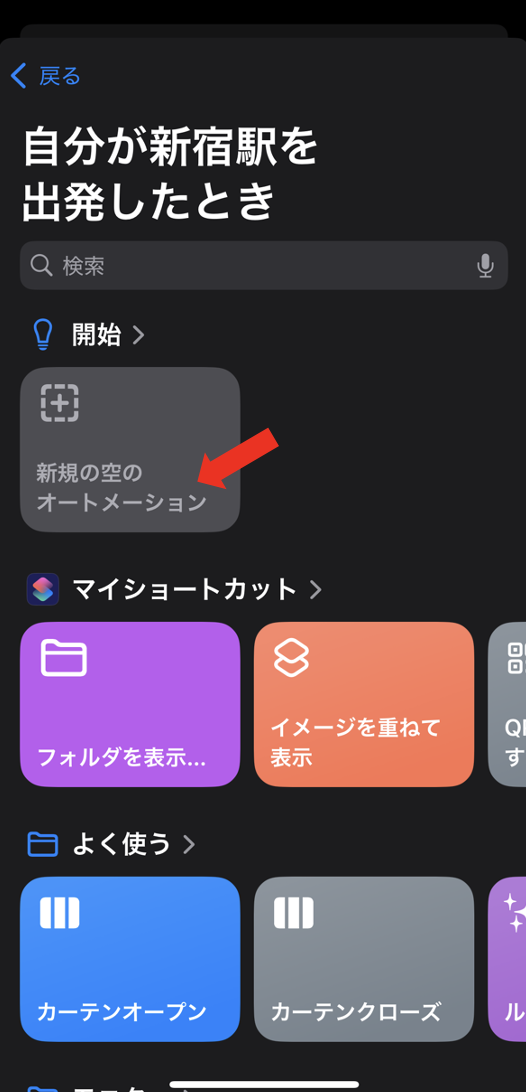
自宅を出発した時に何を処理するかを設定していきます。「新規の空のオートメーション」をタップします。
STEP消音(マナーモード)を設定
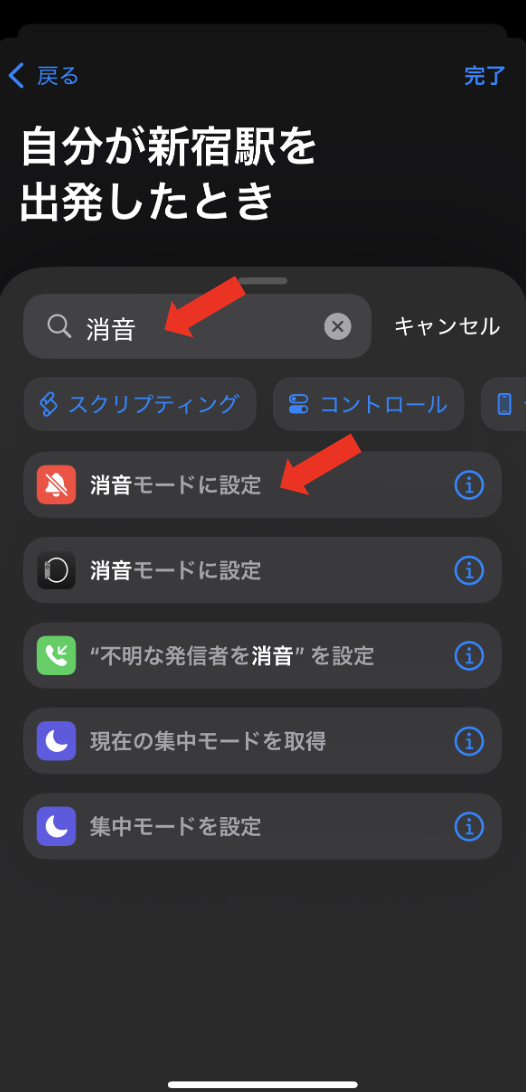
検索ボックスに「消音」と入力すると、下に「消音モードに設定」が登場します。Apple Watchも利用している方は2つ出てきますが、アイコンで見分けてください。赤いベルのマークのついた「消音モードに設定」をタップします。
STEP
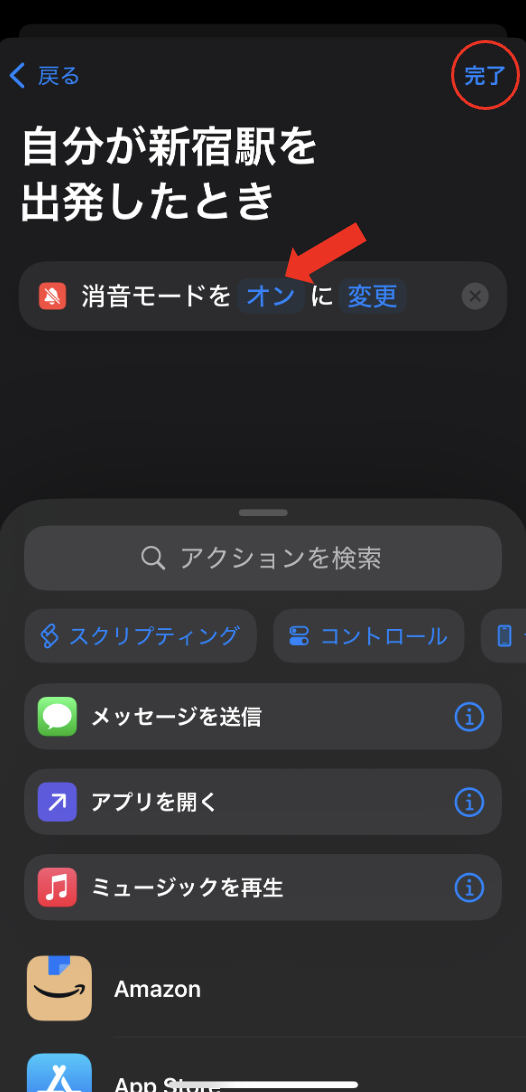
「消音モードをオンに変更」となっていることを確認し、「完了」をタップします。
STEP設定完了
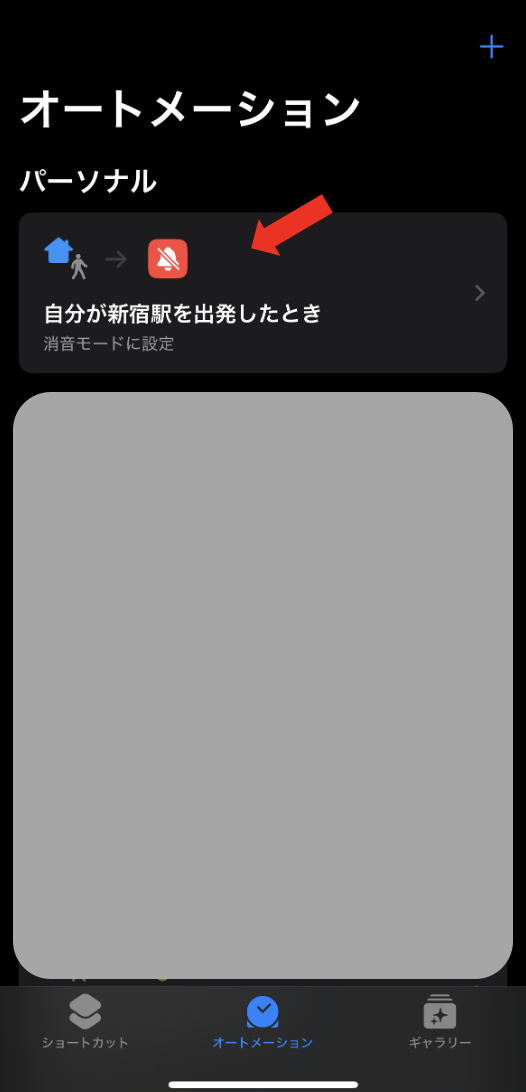
以上で、外出時に自動でオンにする設定は完了です。オートメーションのパーソナルに、新しくオートメーションが作成されました。
帰宅時に自動でオフにする
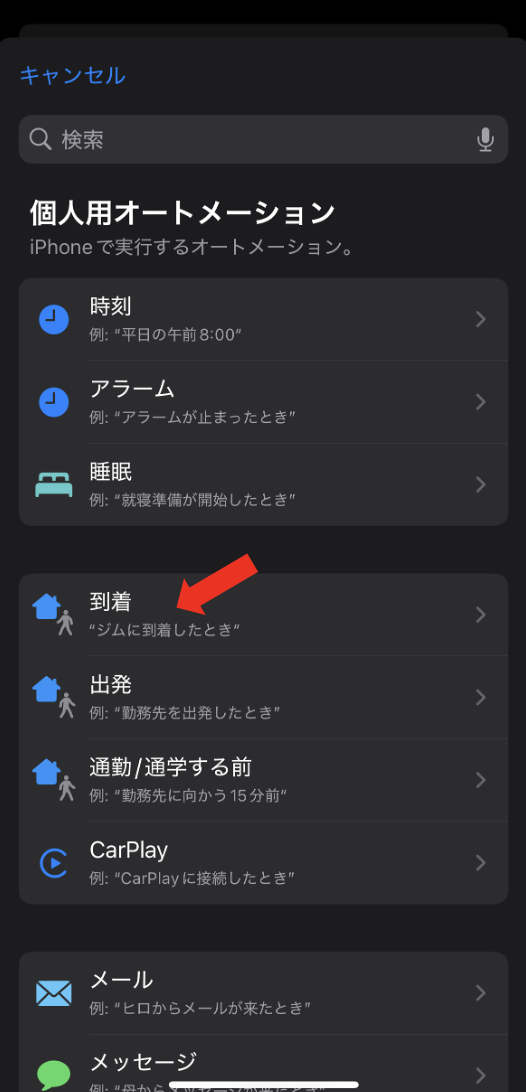
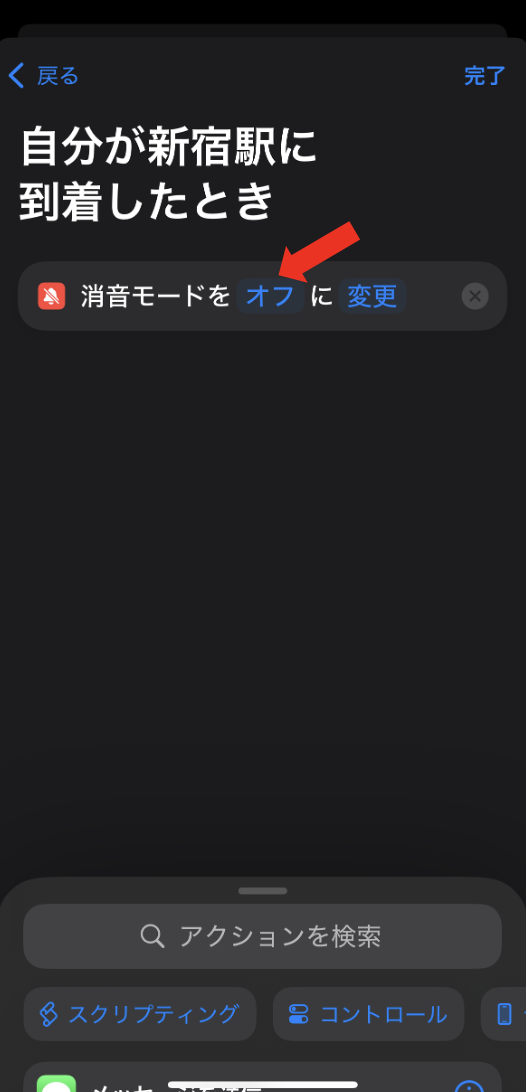
LINEや電話の着信のため、家ではマナーモードをオフにしたいということもあると思います。その場合、帰宅時にマナーモードを自動でオフにする設定が便利です。同じようにオートメーションを作成し、次の設定を行います。
- 「到着」のオートメーションを作成し、自宅の場所を選ぶ
- 消音モードを「オフ」に指定する
自動切替をやめたいときは
一通り設定が完了すると、次のとおり出発時と到着時のオートメーションが作成されています。
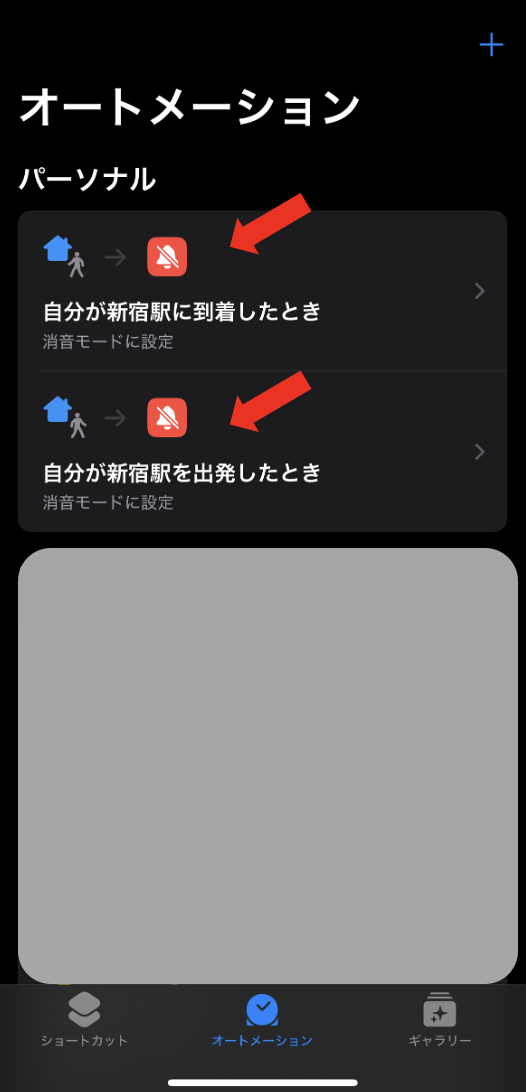
自動切替をやめたいときは、それぞれのオートメーションをタップして、次の通り「起動しない」を選べばOKです。忘れずに、出発時と到着時の両方を変更するようにしましょう。
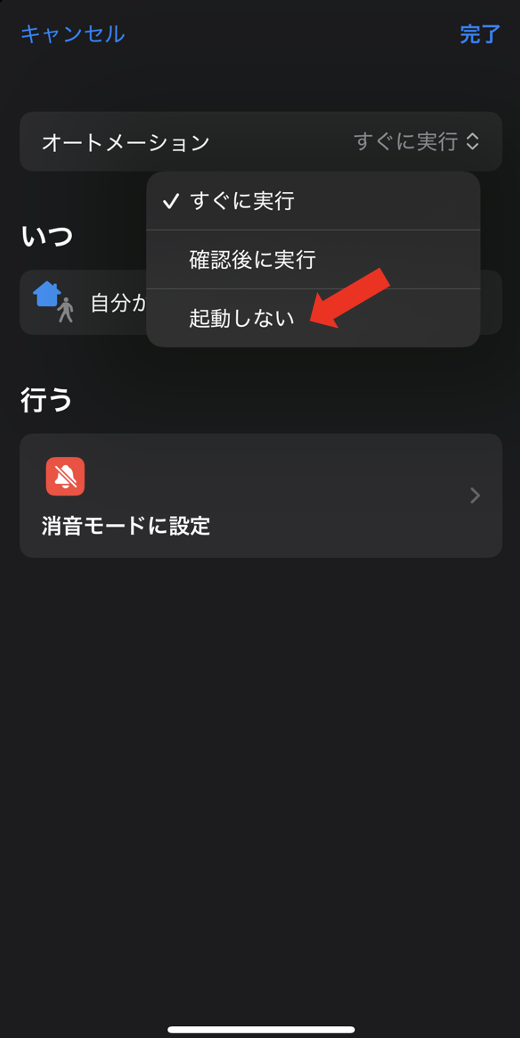
自動切替時の通知は消せない
マナーモードの自動切替の設定が完了したら、実際に外出時や帰宅時にマナーモードが切り替わっているか確認してみてください。
大変便利な機能なのですが、1点だけ補足があります。マナーモードの切り替えが行われた際には、ホーム画面で通知のメッセージが表示されてしまいます。

オートメーション機能は、利用者が意図的に操作をしないでもiPhoneの挙動や設定を変更してくれる機能です。したがって、オートメーション実行時は必ず通知が表示されます。通知をオフにすることはできません。
毎朝の外出時や毎晩の帰宅時にホーム画面にこの通知が表示されてしまいますが、この毎回の通知をオフにすることはできません。
せっかくのアクションボタンを他の用途に
iPhone 15 Proから登場したアクションボタンですが、結局マナーモードの切り替えに割り当てたままの方も多いかと思います。
今回の解説内容は、マナーモードを切り替える手間がなくなるというメリットもあるのですが、マナーモードをアクションボタンで変更する場面がほぼなくなる、というメリットも大きいです。
アクションボタンをマナーモード以外のお好みの用途に割り当てて、ぜひ色々試してみてください。
以上、マナーモードの自動切替方法を解説しました。日々の細かな操作ではありますが、それがなくなるだけでも楽にはなります。iPhone 15 Pro以上、あるいは、16シリーズ以降の機種限定とはなりますが、お持ちの方は是非活用してみてください。
(参考) iPhoneにUSBメモリを挿して使っている方もいるかと思います。パスワード付きUSBメモリを作ると、外出時に紛失しても暗号化されているので安心ですよ。
- あわせて読みたい:iPhone用にパスワード付USBメモリを作る iPadやMacでも
Sandisk SDDDC3-256G-G46 USB Memory 256GB
SanDisk