iPhoneを持たずにApple Watchだけで出かける。Apple Watch単体でネットや電話ができる通信オプションに申し込んでおくとさらに安心で便利です。
携帯各社がApple Watchのモバイル通信オプションを提供していますが、今回は楽天モバイルでの申し込みの流れを解説します。
なお、Apple Watch単体でできることは次の記事も参考にしてください。
- あわせて読みたい:Apple Watchだけで電話やネット、ワンナンバーやナンバーシェア
楽天モバイルでオプションを申し込む前に
楽天モバイルの「電話番号シェア」サービス
iPhoneが手元になくてもApple Watchで電話やネットをするには、Apple Watch モバイル通信オプションが必要です。携帯各社と同様、楽天モバイルもRakuten最強プランで「電話番号シェア」と呼ばれるオプションを提供しています。月額費用は550円(税込)です。
対応しているApple Watchのモデル
Apple Watchには2つのモデルがあります。このうち、GPS+Cellular(セルラー)モデルで申し込むことができます。
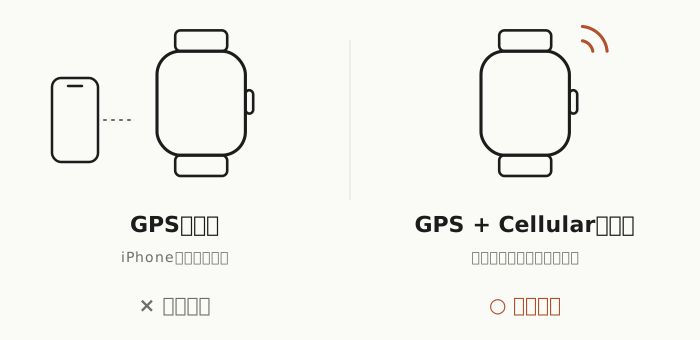
ご利用のApple Watchのモデルの詳細は、Apple WatchとペアリングしているiPhoneのWatchアプリで確認することも可能です。
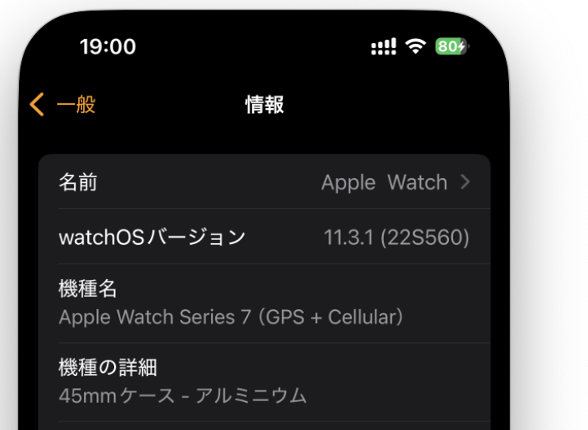
私はApple Watch 7のセルラーモデルを利用中
ペアリングiPhoneで申し込みを行う必要がある
楽天モバイルの電話番号シェアサービスは、Apple WatchとペアリングしているiPhoneのWatchアプリから申し込む流れとなります。店舗やWebサイトからの申し込みではない点にご注意ください。
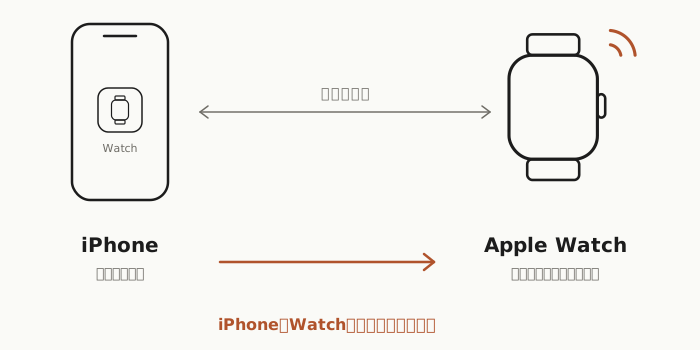
申し込みの流れ
では、iPhoneのWatchアプリを起動して申し込みを進めていきましょう。
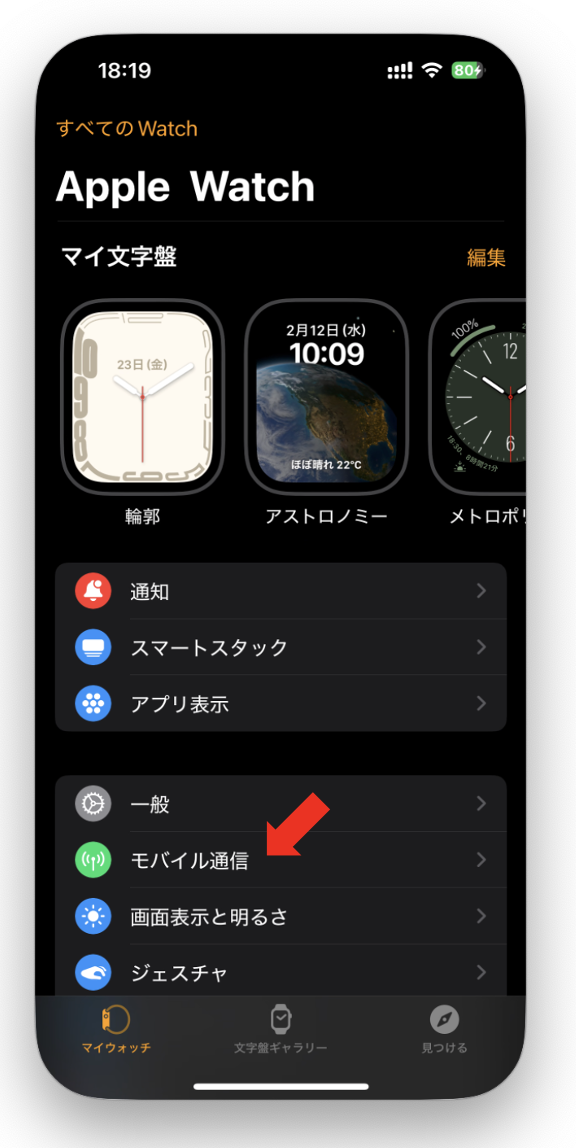
STEPiPhoneでWatchアプリを開き、「モバイル通信」をタップする
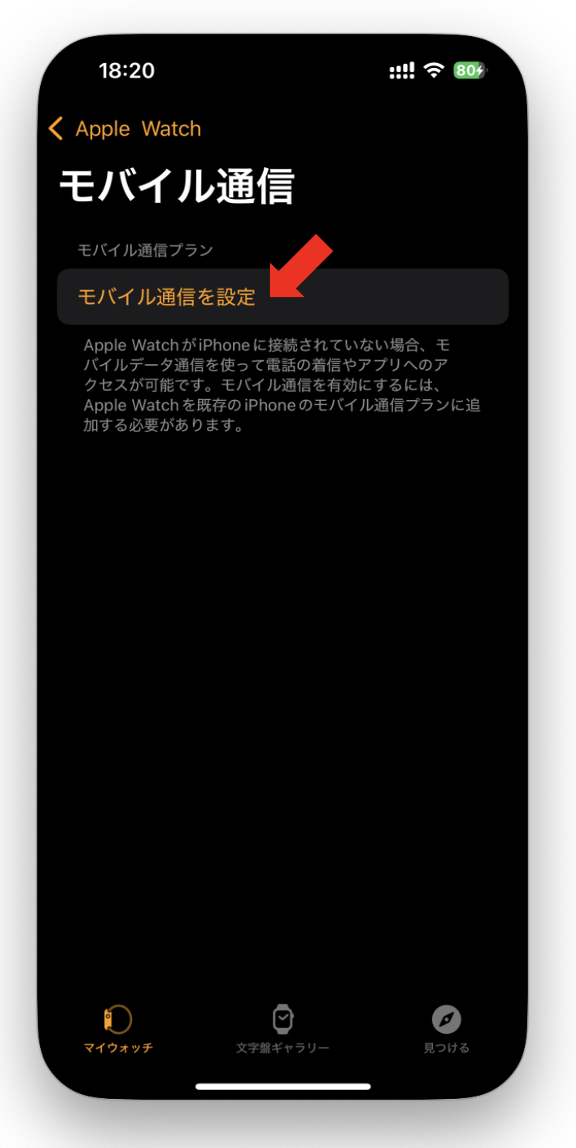
STEP「モバイル通信を設定」をタップする
STEPiPhoneに入っているSIMを選んでタップする
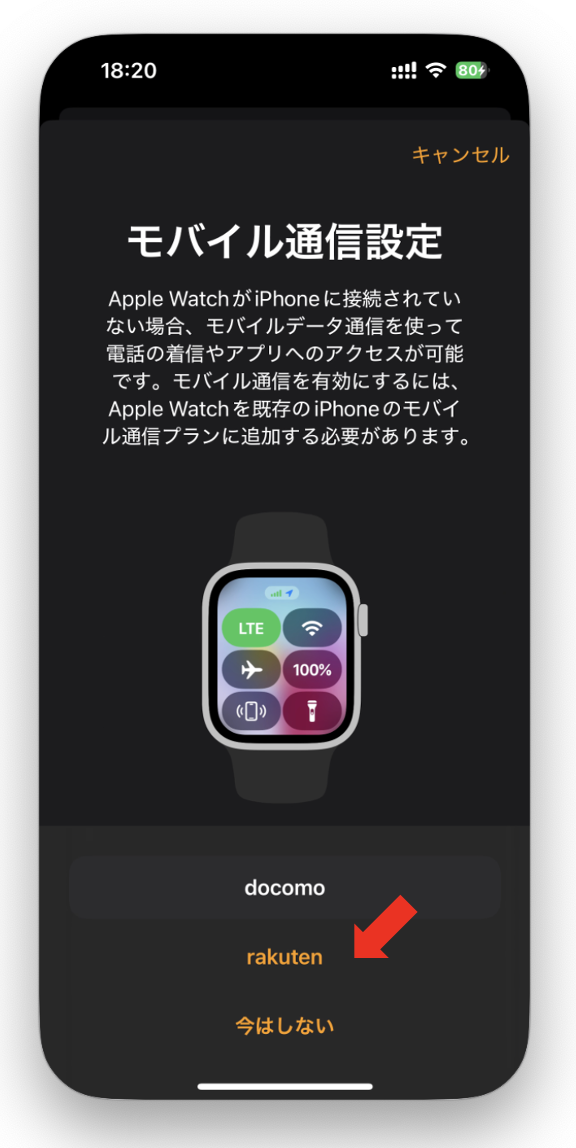
私の場合はデュアルSIMでドコモと楽天モバイルが入っているので、2つ表示されています。楽天モバイルの方を選んでタップします。
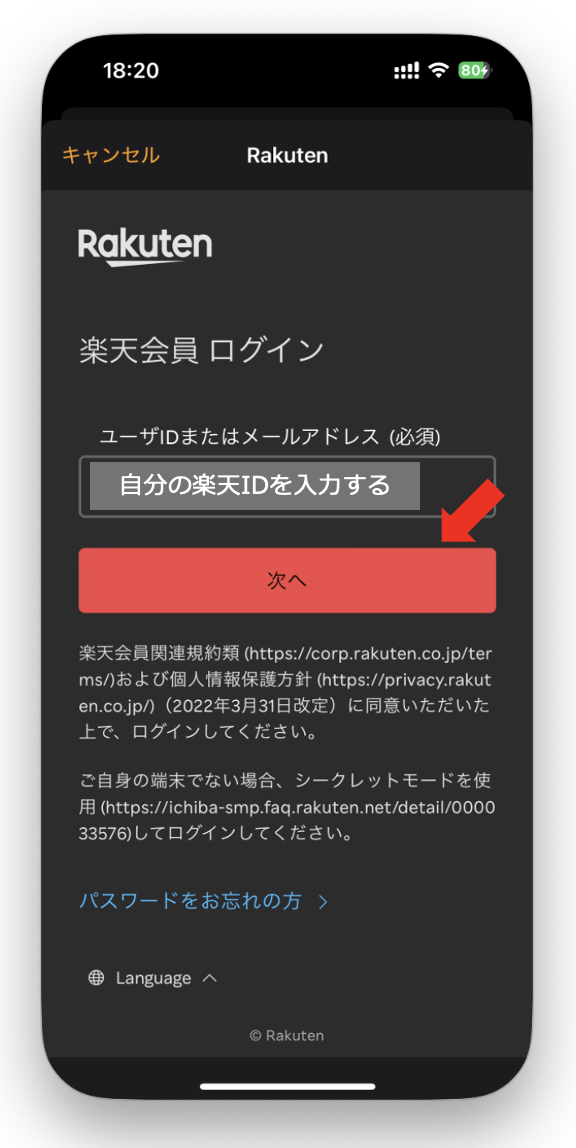
STEP楽天モバイルにログインする
STEP電話番号シェアの申し込み画面、「次へ進む」をタップする
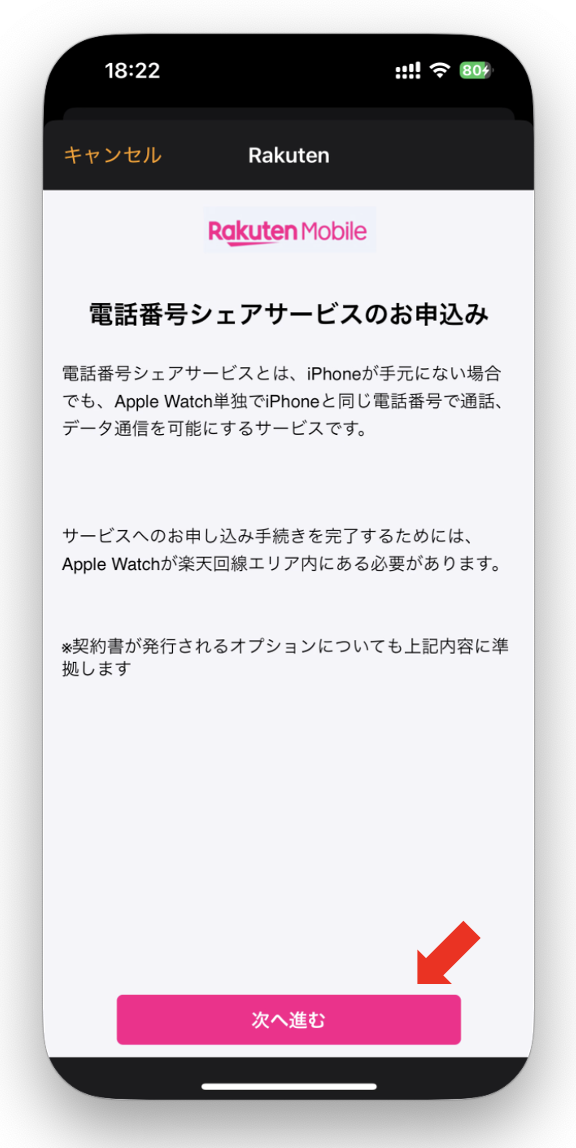
STEP申し込み内容を確認する
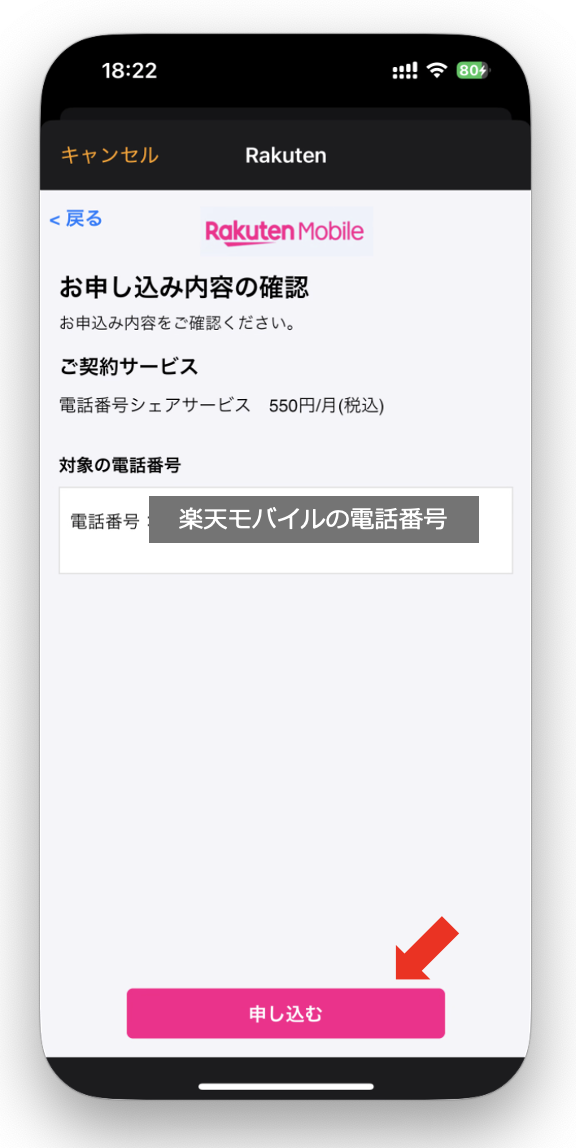
月額費用が550円(税込)となっています。申し込み対象の楽天モバイルの電話番号が表示されていますので番号に間違いがなかったら「申し込む」をタップしましょう。
STEP申し込みが完了する
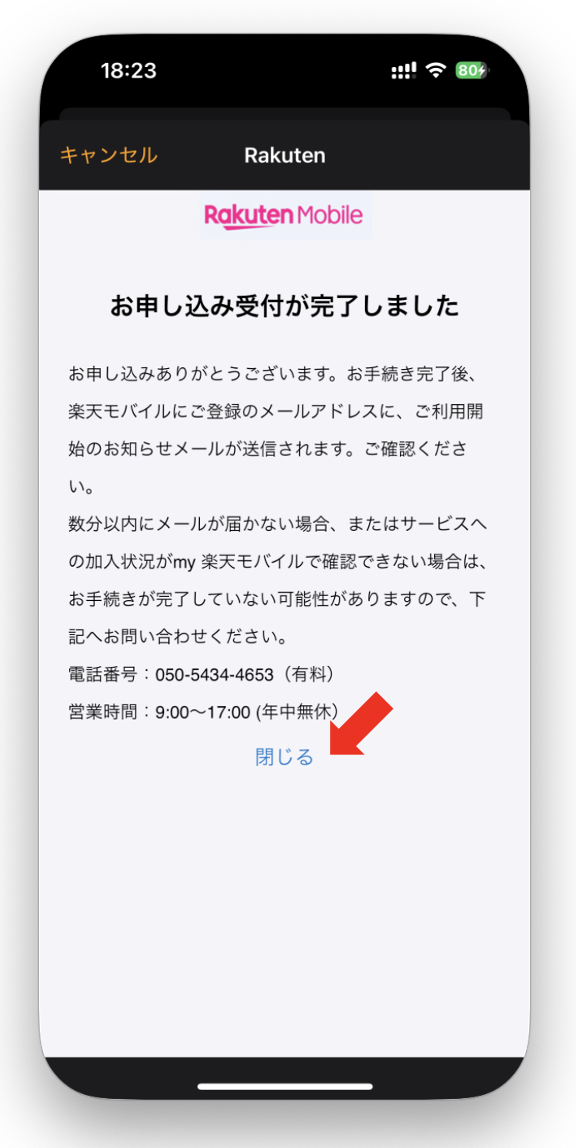
楽天モバイルでの申し込みが完了するので、「閉じる」をタップしてWatchアプリに戻りましょう。
STEP回線が有効になるのを1分弱待つ
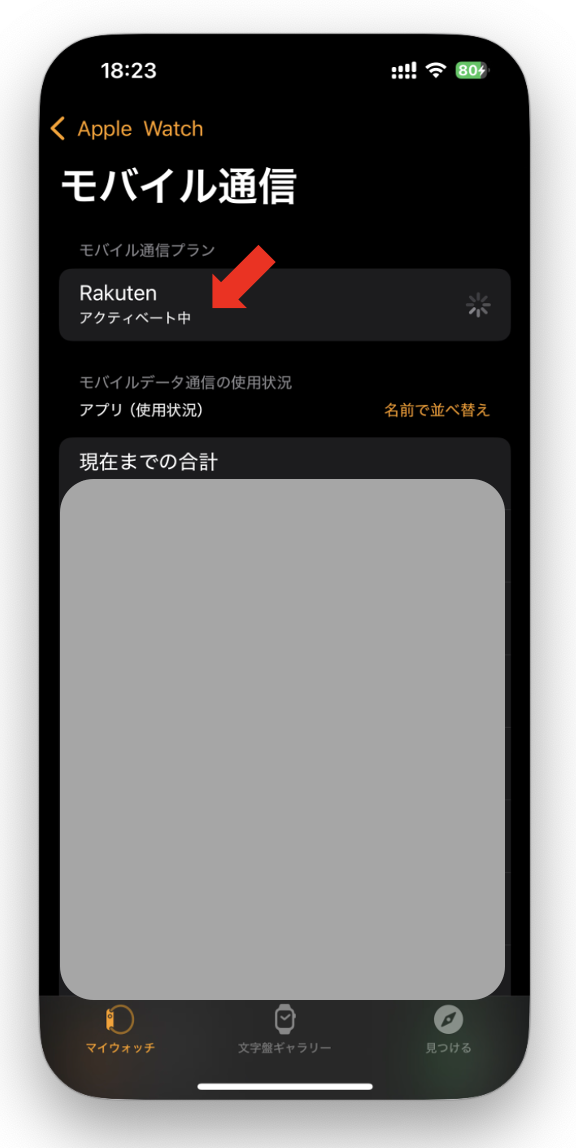
Watchアプリに戻ると「アクティベート中」となっています。回線が有効になるまで1分弱待ちましょう。
STEPすべて完了!Apple Watchモバイル通信が利用可能に
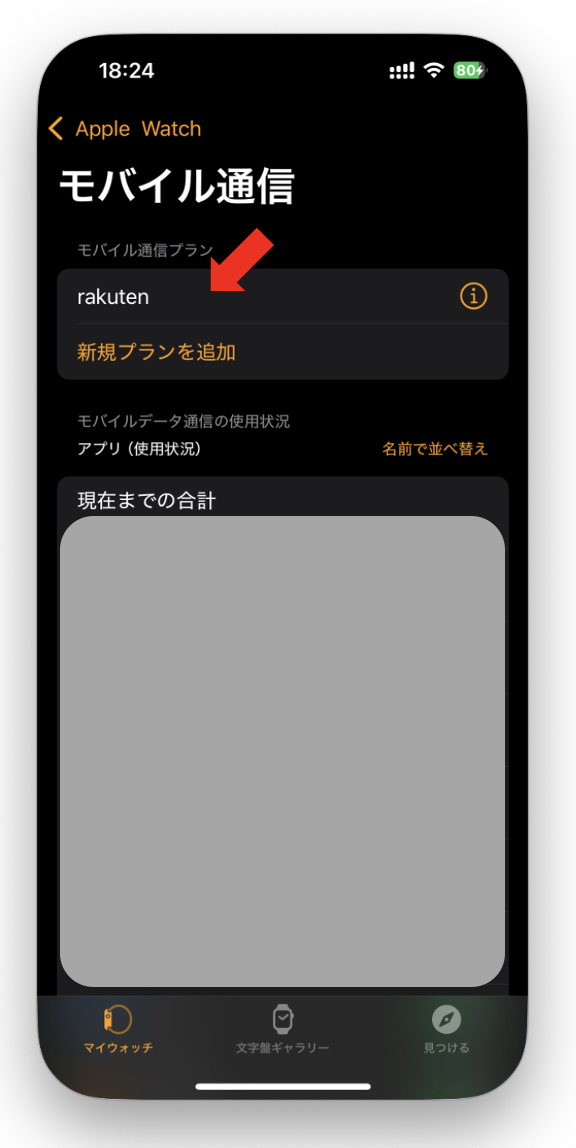
アクティベートの表示が消えたら、申し込みはすべて完了です。これでiPhoneがなくてもApple Watchで電話やネットができるようになりました。
楽天モバイルの電話番号シェアを利用する
Apple Watchの文字盤で通信状況を確認できる
Apple Watchだけで出かけた時に、アンテナが何本立っているかを確認することができます。対応している文字盤と対応していない文字盤がありますが、コンプリケーションで「モバイル通信」を設定すると時計の文字盤の中にアンテナの状況が表示されるようになります。
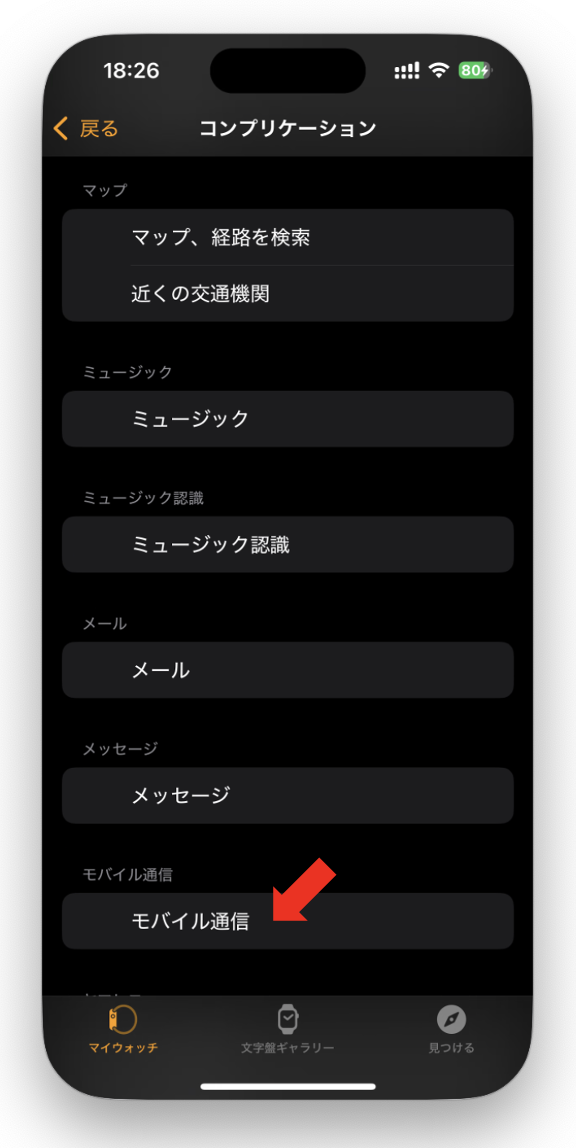
電話番号シェアでできるようになること
iPhoneを家に忘れてきた、あるいは、iPhoneを落としてしまった、という時に電話番号シェアを申し込んだApple Watchを着用していると次のようなことができるようになります。
- 電話番号シェアがなくても元々できること
- Apple PayのVISAやiDで支払う
- 交通系ICでの乗車(チャージはできない)
- 電話番号シェアがあるとできるようになること
- iPhoneと同じ番号で電話を受ける/かける
- メッセージのやりとりをする
- 交通系ICにチャージする
- 落としたiPhoneを「探す」アプリで探す
詳しくは別の記事で解説していますので、そちらもご覧ください。
- あわせて読みたい:Apple Watchだけで電話やネット、ワンナンバーやナンバーシェア
電話番号シェアを解約するには
もし、楽天モバイルの電話番号シェアを解約したいと思った時は、同じようにiPhoneのWatchアプリから解約をします。
STEPiPhoneでWatchアプリを開き、「モバイル通信」をタップする
STEP「モバイル通信プラン」にあるSIMの横の「i」のマークをタップする
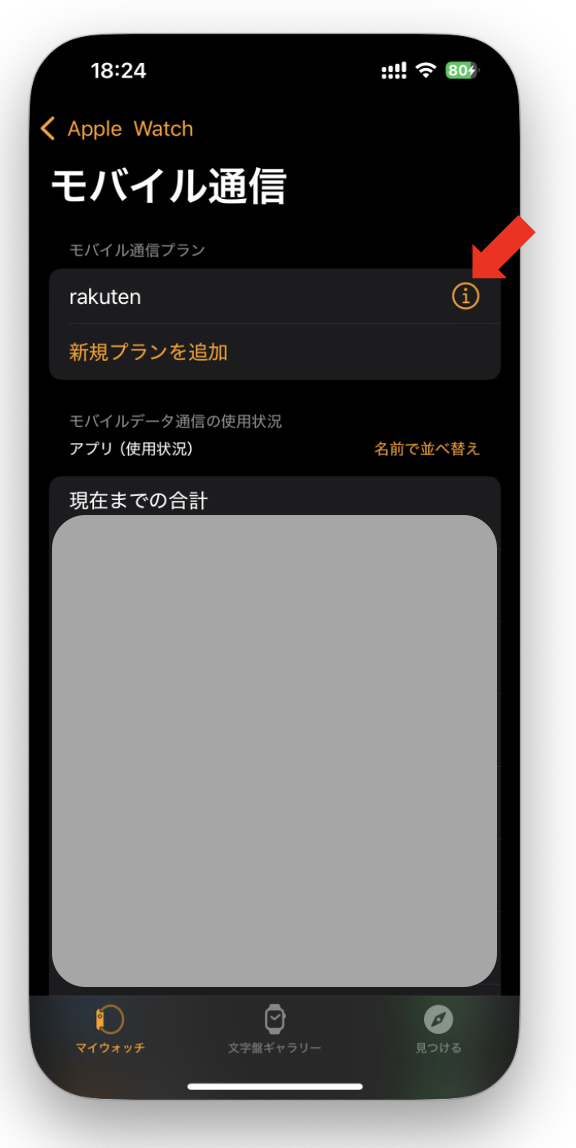
STEP「Rakutenアカウントを管理」をタップする
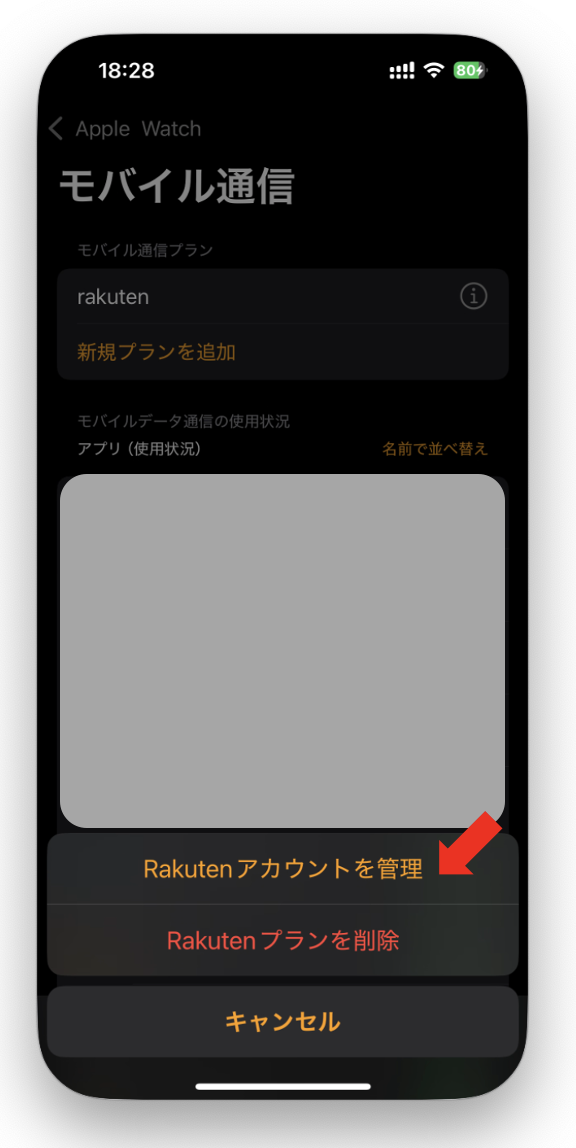
STEP楽天モバイルにログインする
STEP解約内容を確認し、「解約を完了する」をタップする
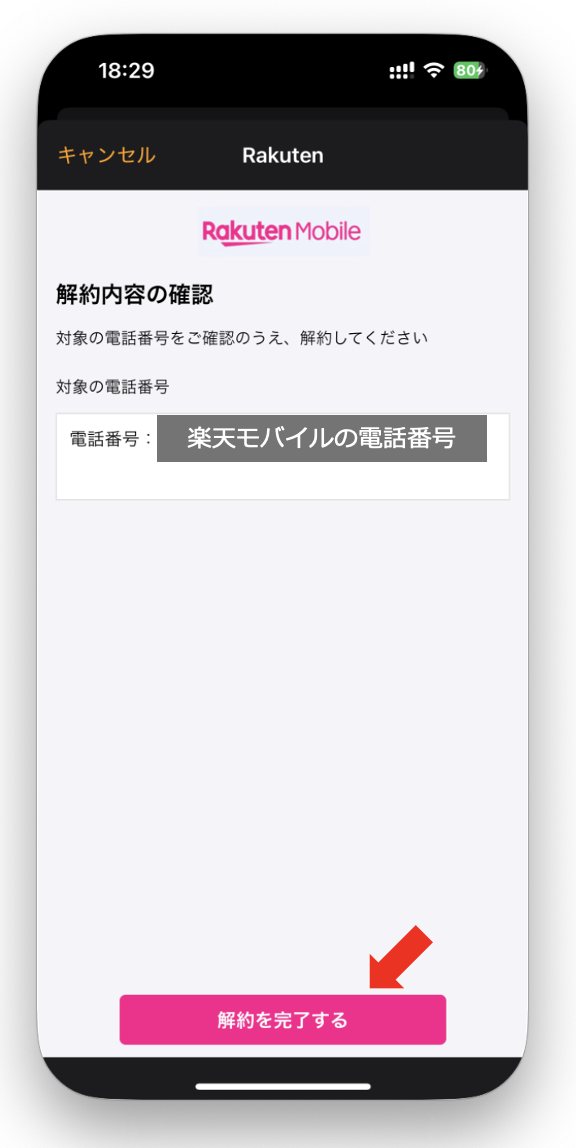
解約するSIMの電話番号が表示されているので、番号に間違いがなければ「解約を完了する」をタップしましょう。その後に案内が続くようであれば、案内に従って解約を進めてください。
以上、楽天モバイルの電話番号シェアサービスの解説をしました。
私は以前iPhoneを落としてしまった時、電話番号シェアに加入しているApple Watchを着けていました。「探す」アプリでiPhoneを探して紛失モードに変更したり、家族に急ぎの電話のやりとりをしたり。不運な中でも大変助けられました。
スマホは普段の生活でとても大切な持ち物になってきています。こうした電話番号シェアサービスへの加入も検討してみてください。月額に見合った安心や便利が得られると思います。